
Видеорегистраторы стали неотъемлемой частью наших автомобилей и давно перестали быть роскошью. Они записывают все, что происходит на дороге, помогая сохранить важные моменты в случае происшествия. Однако, чтобы посмотреть записи с видеорегистратора, необходимо передать их на другое устройство — в том числе, на телефон. В этой статье мы расскажем, как скинуть видео с видеорегистратора на телефон.
Первым шагом для передачи видео с видеорегистратора на телефон является подключение устройства к компьютеру. Сегодня большинство видеорегистраторов поддерживают подключение через USB-порт, что делает процесс передачи данных очень простым. Подключите видеорегистратор к компьютеру с помощью кабеля, который обычно поставляется в комплекте с устройством.
Когда компьютер распознает видеорегистратор как съемное устройство, вы увидите его в списке Мой компьютер или в проводнике. Откройте папку, в которой хранятся видеофайлы, и выберите нужное видео. Скопируйте его, нажав правой кнопкой мыши и выбрав пункт Копировать.
Далее, чтобы скинуть видео с видеорегистратора на телефон, вам потребуется кабель или беспроводное соединение для подключения вашего телефона к компьютеру. При подключении через USB-кабель также откроется папка с файлами вашего телефона. Вставьте скопированное видео из видеорегистратора в нужную папку на телефоне, чтобы перенести его на устройство. Если вы используете беспроводное соединение, возможно вам потребуется использовать специальное программное обеспечение или приложение для передачи данных.
- Видеорегистратор: как добавить видео на телефон?
- Почему нужно скинуть видео на телефон?
- Как сделать это без использования компьютера?
- Используйте кабель для подключения
- Используйте беспроводные технологии передачи
- Что делать, если у вас iPhone?
- Что делать, если у вас Android-устройство?
- 1. Использование приложения производителя
- 2. Использование приложения-клиента
- Как выбрать подходящее ПО?
- 1. Учитывайте совместимость устройств
- 2. Рассмотрите функциональность и удобство использования
- 3. Ознакомьтесь с отзывами пользователей
- Синхронизация видеорегистратора с телефоном
- 1. Выбор подходящего приложения
- 2. Установка приложения и настройка подключения
- Как подключить устройства?
- 1. Подключите видеорегистратор к смартфону
- 2. Установите приложение для просмотра видео
- Как настроить синхронизацию через Wi-Fi?
- Шаг 1: Убедитесь в поддержке Wi-Fi
- Шаг 2: Подключите устройства к одной сети Wi-Fi
- Шаг 3: Установите мобильное приложение
- Шаг 4: Настройка синхронизации
- Как настроить синхронизацию через Bluetooth?
- Проверьте поддержку Bluetooth
- Осуществите сопряжение устройств
- Получите данные с видеорегистратора
- Использование мобильных приложений для скачивания видео
- Какие приложения выбрать для скачивания видео?
- 1. Tubemate
- 2. VidMate
- 3. Snaptube
- Как скачать видео на телефон с помощью выбранного приложения?
- Шаг 1: Откройте приложение для управления видеорегистратором
- Шаг 2: Подключитесь к видеорегистратору
- Шаг 3: Выберите видео для загрузки на телефон
- Шаг 4: Скачайте видео на телефон
Видеорегистратор: как добавить видео на телефон?
Если у вашего видеорегистратора есть функция Wi-Fi, перенос видео на телефон может быть осуществлен беспроводным способом. Для этого необходимо установить приложение на свой телефон, которое позволит управлять видеорегистратором через Wi-Fi соединение. Процесс установки и работы с приложением обычно описывается в инструкции к устройству.
Если ваш видеорегистратор не имеет встроенной функции Wi-Fi, можно воспользоваться проводным способом подключения к телефону. Некоторые видеорегистраторы имеют выход HDMI или AV, который можно подключить к телевизору или монитору с HDMI или AV входом. В этом случае, необходимо использовать кабель HDMI или AV для подключения видеорегистратора к экрану, а затем использовать функцию записи экрана на телефоне для сохранения видео.
Также можно использовать карту памяти из вашего видеорегистратора и передать ее содержимое на телефон. Для этого нужно извлечь карту памяти из видеорегистратора с помощью кард-ридера или специального адаптера для чтения карт памяти. Подключите карту памяти к компьютеру и скопируйте видеофайлы на ваш телефон через проводное или беспроводное подключение.
Таким образом, чтобы добавить видео с вашего видеорегистратора на телефон, вы можете воспользоваться функцией Wi-Fi, проводным подключением к телевизору или монитору, использованием карты памяти или располагать видеофайлы на сервисе облачного хранения и загружать их на телефон из приложения облачного хранилища.
Почему нужно скинуть видео на телефон?
Скинуть видео с видеорегистратора на телефон может быть полезно по нескольким причинам.
Во-первых, это позволяет иметь доступ к записям с видеорегистратора в любое время и в любом месте. Если вам понадобится просмотреть или поделиться видеозаписью с происшествием, вам не придется искать компьютер или другое устройство для просмотра — достаточно будет открыть файл на своем смартфоне.
Во-вторых, скидывание видео на телефон может быть полезно в случае аварийных ситуаций, когда вам может понадобиться сохранить запись на внешнем носителе в целях защиты своих интересов. Телефон, как правило, всегда находится с вами, и вы сможете быстро передать видеозапись со своего видеорегистратора на свой телефон, даже если в это время вы находитесь вне своего автомобиля.
Также, имея видео на телефоне, вы всегда сможете показать это видео историкам, пассажирам или свидетелям, чтобы объяснить произошедшее в дорожной ситуации. Это может помочь предотвратить неправомерные обвинения в ваш адрес или помочь в разъяснении обстоятельств происшествия.
В целом, скидывание видео на телефон — удобный способ хранения и доступа к видеозаписям с вашего видеорегистратора, который поможет вам быть готовым к любым ситуациям на дороге и защитить себя и свои права.
Как сделать это без использования компьютера?
Если у вас нет компьютера под рукой, вы всё равно можете скинуть видео с видеорегистратора на телефон. Для этого вам понадобится использовать функции самого видеорегистратора и мобильного устройства.
Вот несколько способов, как это можно сделать:
-
Используйте кабель для подключения
Проверьте, есть ли у вашего видеорегистратора функция передачи файлов по USB. Если да, возьмите USB-кабель, подключите его к видеорегистратору и смартфону. Затем на смартфоне найдите раздел Устройства или Подключение в настройках, выберите опцию USB и следуйте инструкциям для подключения.
Когда устройства будут подключены, на экране смартфона появится уведомление о подключении камеры или носителя данных. Откройте это уведомление и выберите опцию Передать файлы. Затем найдите папку на видеорегистраторе, где хранятся видеофайлы, выберите нужные файлы и нажмите кнопку Скопировать или Передать.
-
Используйте беспроводные технологии передачи
Если ваш видеорегистратор поддерживает функцию беспроводной передачи файлов, вы можете воспользоваться Wi-Fi или Bluetooth для передачи видео на свой смартфон. Чтобы это сделать, проверьте настройки видеорегистратора на наличие опции Wi-Fi или Bluetooth.
Включите беспроводные технологии и настройте соединение между видеорегистратором и смартфоном. Затем найдите соответствующее приложение для управления видеорегистратором на своем смартфоне и откройте его. В приложении вы сможете выбрать нужные видеофайлы и передать их на свое мобильное устройство.
Теперь вы знаете, как скинуть видео с видеорегистратора на телефон даже без использования компьютера. Просто следуйте указанным выше шагам и получайте доступ к видеозаписям в любое время и в любом месте.
Что делать, если у вас iPhone?
Если у вас устройство iPhone и вы хотите скинуть видео с видеорегистратора на свой телефон, вам понадобится установить специальное приложение.
Вот несколько популярных приложений, которые позволяют подключить видеорегистратор к iPhone и перенести видео:
- Рекомендуется установить официальное приложение, предоставленное производителем вашего видеорегистратора. Поищите в App Store название бренда вашего устройства.
- Если для вашего видеорегистратора нет официального приложения, вы можете воспользоваться приложениями-клиентами соединения Wi-Fi для видеорегистраторов. Некоторые популярные приложения включают в себя CamViewer for IP Webcams и V380.
После установки приложения выполните следующие шаги:
- Убедитесь, что ваш видеорегистратор работает и подключен к Wi-Fi сети.
- Откройте приложение на iPhone и выполните настройки соединения Wi-Fi. Вам может потребоваться ввести пароль сети.
- Произведите сопряжение устройства с видеорегистратором. Для этого может потребоваться ввести уникальный код или другую информацию.
- После успешного подключения вы сможете просматривать видео с видеорегистратора на экране своего iPhone.
Будьте внимательны и следуйте инструкциям приложения и руководству пользователя, чтобы правильно и безопасно использовать функцию просмотра видео с видеорегистратора на своем iPhone.
Что делать, если у вас Android-устройство?
Если у вас Android-устройство, то есть несколько способов передачи видео с видеорегистратора на ваш телефон. Вот несколько вариантов:
1. Использование приложения производителя
Некоторые производители видеорегистраторов предлагают свои собственные приложения для Android, которые позволяют легко и удобно передавать видео на ваш телефон. Просто установите приложение на свое устройство, подключитесь к видеорегистратору через Wi-Fi, выберите нужное видео и скачайте его на телефон.
2. Использование приложения-клиента
Если ваш видеорегистратор поддерживает доступ через облачное хранилище или имеет функцию FTP-сервера, вы можете воспользоваться приложением-клиентом. Установите соответствующее приложение на свой телефон, введите необходимые данные для подключения к вашему устройству и получите доступ к видеофайлам, которые можно скачать на телефон.
Важно отметить, что некоторые приложения-клиенты также могут предлагать функции дополнительного просмотра и управления видеорегистратором.
Как выбрать подходящее ПО?
Подбор подходящего программного обеспечения для передачи видео с видеорегистратора на телефон играет ключевую роль в эффективном использовании этой функции. Важно выбрать надежное и удобное ПО, которое будет соответствовать вашим потребностям.
1. Учитывайте совместимость устройств
Перед выбором ПО для передачи видео с видеорегистратора на телефон важно убедиться в совместимости устройств. Узнайте, поддерживают ли ваш видеорегистратор и телефон данное ПО. Также обратите внимание на операционные системы, с которыми совместимо ПО.
2. Рассмотрите функциональность и удобство использования
При выборе ПО обратите внимание на его функциональность и удобство использования. Хорошее ПО должно предлагать возможности передачи видео в высоком качестве, позволять просматривать видео в реальном времени, а также иметь удобный интерфейс для простой настройки и управления.
Также проверьте наличие дополнительных функций, таких как возможность архивирования видео или отправки уведомлений при обнаружении движения. Эти функции могут быть полезными для обеспечения безопасности вашего автомобиля.
3. Ознакомьтесь с отзывами пользователей
Проанализируйте отзывы и рекомендации других пользователей ПО для передачи видео с видеорегистратора на телефон. Это поможет вам получить представление о качестве и надежности ПО, а также о его возможных ограничениях.
| Преимущества | Недостатки |
|---|---|
| Простой в использовании | Ограниченная функциональность |
| Высокое качество видео | Не совместим со всеми устройствами |
| Возможность архивирования видео | Не поддерживает все операционные системы |
Используя эти советы, вы сможете выбрать подходящее ПО для передачи видео с видеорегистратора на телефон, которое удовлетворит все ваши требования и потребности.
Синхронизация видеорегистратора с телефоном
Синхронизация видеорегистратора с телефоном позволяет удобно просматривать записи с видеорегистратора на мобильном устройстве. Это особенно удобно в случаях, когда необходимо быстро поделиться видеозаписями с другими людьми или сохранить их на телефоне для последующего использования.
1. Выбор подходящего приложения
Первым шагом в синхронизации видеорегистратора с телефоном является выбор подходящего приложения для вашего мобильного устройства. Существует множество приложений, предлагающих функцию просмотра и передачи видео с видеорегистратора на телефон.
2. Установка приложения и настройка подключения
После выбора приложения, следует установить его на ваш телефон и выполнить необходимые настройки подключения. Обычно для синхронизации требуется подключение телефона и видеорегистратора к одной и той же сети Wi-Fi или Bluetooth.
3. Просмотр и передача видеозаписей
После установки приложения и настройки подключения, вы сможете просматривать видеозаписи, сохраненные на видеорегистраторе, прямо на мобильном устройстве. Вы также сможете передавать видеозаписи с видеорегистратора на телефон или наоборот в зависимости от функционала приложения.
Синхронизация видеорегистратора с телефоном позволяет получить больше удобства при просмотре и обработке видеозаписей. Вы сможете легко поделиться записями со своими друзьями и сохранить их на вашем мобильном устройстве для последующего использования.
Как подключить устройства?
Для передачи видео с видеорегистратора на телефон необходимо правильно подключить устройства. Важно следовать указаниям в инструкции, чтобы избежать проблем и обеспечить стабильную передачу данных.
1. Подключите видеорегистратор к смартфону
Существуют различные способы подключения видеорегистратора к смартфону:
— Если ваш видеорегистратор поддерживает Wi-Fi, вам потребуется подключить его к домашней сети Wi-Fi. Затем на телефоне вы сможете выполнить поиск сети и подключиться к видеорегистратору.
— Если ваш видеорегистратор имеет разъем HDMI, вы можете использовать кабель HDMI для подключения к смартфону. Вам также понадобится адаптер HDMI к телефону.
— Если ваш видеорегистратор имеет разъем USB, вы можете подключить его к смартфону с помощью USB-кабеля. Возможно, потребуется дополнительное программное обеспечение или приложение на смартфоне, чтобы управлять передачей видео.
2. Установите приложение для просмотра видео
На многих смартфонах уже заранее установлено приложение для просмотра видео, которое может автоматически распознать подключенное устройство и начать воспроизведение. Если на вашем телефоне нет подходящего приложения, вы можете загрузить его из магазина приложений.
Следуйте инструкциям по установке и настройке приложения. Вам может потребоваться ввести пароль или учетные данные для доступа к видеорегистратору.
После правильного подключения устройств и установки приложения вы сможете смотреть видео с видеорегистратора на своем смартфоне. Удобно, не правда ли?
Как настроить синхронизацию через Wi-Fi?
Синхронизация видеозаписей с видеорегистратора на телефон может быть упрощена с помощью технологии Wi-Fi. Для этого необходимо настроить соединение между устройствами, следуя простым шагам.
Шаг 1: Убедитесь в поддержке Wi-Fi
Перед началом настройки необходимо убедиться, что ваш видеорегистратор и телефон поддерживают Wi-Fi. Обычно информацию о поддержке можно найти в инструкции к устройству или на его официальном сайте.
Шаг 2: Подключите устройства к одной сети Wi-Fi
Чтобы синхронизировать видеозаписи, ваш видеорегистратор и телефон должны быть подключены к одной сети Wi-Fi. Убедитесь, что оба устройства находятся в зоне действия Wi-Fi сети и имеют стабильное подключение.
Шаг 3: Установите мобильное приложение
Для синхронизации видеозаписей между видеорегистратором и телефоном необходимо установить мобильное приложение. Проверьте, есть ли официальное приложение от производителя видеорегистратора в App Store или Google Play. Загрузите его на свой телефон и установите.
Шаг 4: Настройка синхронизации
После установки приложения запустите его на телефоне. В меню настройки вы найдете пункт Синхронизация через Wi-Fi. Нажмите на него и следуйте инструкциям по подключению к видеорегистратору.
| Шаг | Описание |
|---|---|
| 1 | Выберите сеть Wi-Fi с именем вашего видеорегистратора. |
| 2 | Введите пароль, если он есть. |
| 3 | Подтвердите соединение. |
После завершения настройки, вы сможете синхронизировать видеозаписи с видеорегистратора на телефон. Обычно в мобильном приложении есть отдельный раздел для просмотра и загрузки видеозаписей.
Как настроить синхронизацию через Bluetooth?
Синхронизация видео с видеорегистратора на телефон с помощью Bluetooth может быть удобным способом передачи данных без использования кабелей или интернета. Чтобы настроить синхронизацию, следуйте инструкциям ниже:
Проверьте поддержку Bluetooth
Перед началом процесса убедитесь, что ваш видеорегистратор и телефон поддерживают технологию Bluetooth. Обычно эта функция доступна на большинстве современных устройств, но если у вас есть старая модель, убедитесь в наличии Bluetooth.
Осуществите сопряжение устройств
Для синхронизации устройствы необходимо сопрячить между собой. Для этого следуйте инструкциям производителя вашего видеорегистратора и телефона. Обычно этот процесс сводится к следующим шагам:
- Настройте ваш видеорегистратор на режим Синхронизация по Bluetooth. Этот режим может иметь разные названия в зависимости от модели устройства.
- Включите Bluetooth на телефоне и найдите доступные устройства для сопряжения. Вам потребуется выбрать ваш видеорегистратор из списка.
- Подтвердите соединение на обоих устройствах. Возможно, вам потребуется ввести пароль или код доступа, указанный в инструкции к вашему видеорегистратору.
Получите данные с видеорегистратора
После успешного сопряжения вы сможете получить данные с видеорегистратора на свой телефон. Для этого откройте приложение, поддерживающее синхронизацию по Bluetooth, на вашем телефоне. Обычно это приложение предоставлено производителем видеорегистратора.
Вам может потребоваться выбрать видеорегистратор из списка подключенных устройств. После выбора вы сможете просмотреть доступные видео и выбрать, какие вы хотите скачать на свой телефон.
| Преимущества синхронизации через Bluetooth | Недостатки синхронизации через Bluetooth |
|---|---|
| Простота использования без необходимости подключения кабелей или интернета | Ограниченная скорость передачи данных по сравнению с другими методами |
| Отсутствие дополнительных затрат на кабели или сторонние сервисы | Ограниченная дальность действия Bluetooth сигнала |
| Безопасная передача данных без риска доступа сторонних лиц | Совместимость может быть ограничена в зависимости от моделей устройств |
Успешная синхронизация через Bluetooth позволит вам скачать видео с видеорегистратора на телефон без лишних хлопот. Не забудьте отключить Bluetooth после передачи данных, чтобы сохранить заряд вашего устройства.
Использование мобильных приложений для скачивания видео
Если у вас возникла необходимость скинуть видео с видеорегистратора на телефон, вы можете воспользоваться мобильными приложениями для скачивания видео. Такие приложения позволяют легко и быстро перенести видео с устройства записи на мобильное устройство.
На рынке существует множество различных приложений, которые предлагают эту функцию. Однако, перед установкой и использованием приложения, рекомендуется ознакомиться с отзывами пользователей и проверить его рейтинг в магазине приложений.
После выбора подходящего приложения, вам необходимо установить его на свой телефон. Затем следуйте инструкциям приложения для скачивания и скидывания видео с видеорегистратора на ваше устройство.
Обычно, процесс скачивания видео с видеорегистратора на телефон с помощью мобильного приложения сводится к следующим шагам:
- Откройте приложение для скачивания видео на своем телефоне.
- Выберите опцию Скачать видео или аналогичную.
- Укажите источник видео – видеорегистратор, подключенный к вашему устройству через USB-порт или Wi-Fi.
- Выберите видео, которое нужно скачать, и нажмите кнопку Скачать.
- Подождите, пока приложение скачает видео с видеорегистратора на ваш телефон.
После завершения процесса скачивания видео, вы сможете найти его в папке или галерее вашего устройства и просмотреть его в любое удобное время.
Какие приложения выбрать для скачивания видео?
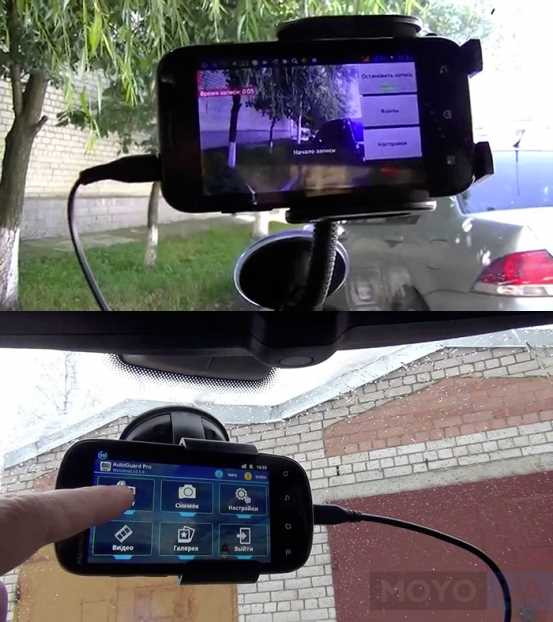
Существует множество приложений, которые позволяют скачивать видео с видеорегистратора на телефон. Вот несколько популярных и надежных приложений, которые помогут вам в этом:
1. Tubemate
Tubemate – приложение для скачивания видео с различных видеохостингов, включая YouTube. Оно позволяет сохранять видео в разных форматах и разрешениях, а также позволяет скачивать только аудио дорожку.
2. VidMate
VidMate – это мощное приложение для скачивания видео с разных источников, включая популярные социальные сети и видеохостинги. Оно поддерживает скачивание в разных качествах и форматах.
3. Snaptube
Snaptube – удобное приложение для скачивания видео с YouTube, Facebook, Instagram и других популярных платформ. Оно позволяет сохранять видео в разных качествах и форматах, а также извлекать аудио.
Выбор приложения зависит от ваших личных предпочтений и требований. Важно обратить внимание на репутацию приложения, отзывы пользователей и его функциональные возможности. Также следует быть осторожным при скачивании приложений из ненадежных источников, чтобы не попасть на вредоносное ПО.
Удачного выбора и удобного использования приложения для скачивания видео!
Как скачать видео на телефон с помощью выбранного приложения?
Если у вас на телефоне установлено приложение для управления вашим видеорегистратором, то есть хорошие шансы, что в нем будет и функция скачивания видео на телефон. В этом разделе мы расскажем, каким образом можно скачать видео на мобильное устройство с помощью выбранного приложения.
Шаг 1: Откройте приложение для управления видеорегистратором
Перейдите на рабочий экран телефона и найдите иконку приложения для управления вашим видеорегистратором. Нажмите на нее, чтобы запустить приложение.
Шаг 2: Подключитесь к видеорегистратору
На экране приложения найдите функцию Подключиться к устройству или аналогичную. Нажмите на нее и выберите ваш видеорегистратор из списка доступных устройств. Приложение попросит вас ввести пароль или другие данные для подключения к устройству. Введите необходимые данные и нажмите на кнопку Подключиться.
Шаг 3: Выберите видео для загрузки на телефон
После успешного подключения к видеорегистратору, на экране приложения появится список доступных видеозаписей. Пролистайте список и выберите видео, которое вы хотите скачать на телефон. Нажмите на него, чтобы открыть его.
Шаг 4: Скачайте видео на телефон
После открытия выбранного видео на экране приложения появятся различные функции, включая опцию скачивания видео на телефон. Найдите иконку или кнопку для скачивания и нажмите на нее. Приложение начнет загружать видео на ваше мобильное устройство. Подождите, пока процесс загрузки завершится.
Поздравляем! Вы успешно скачали видео с вашего видеорегистратора на телефон с помощью выбранного приложения.


