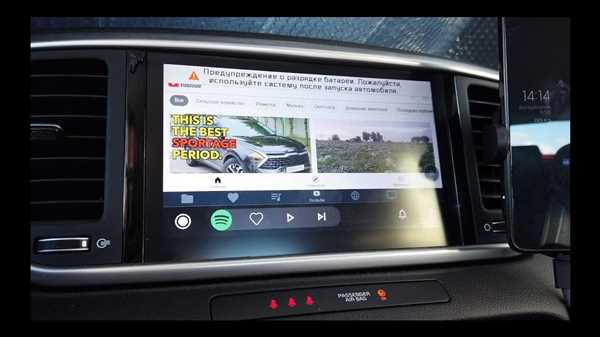
У владельцев автомобилей Киа Спортейдж 4, оснащенных системой Android Auto, есть отличная возможность использовать навигационную программу от Яндекса прямо на экране своего автомобиля. Это удобное и функциональное приложение поможет не только определить маршрут до нужного места, но и предоставит информацию о пробках, камерах, позволит проектировать пути по пожеланиям пользователя и многое другое.
Для того чтобы подключить Яндекс навигатор к системе Android Auto вашего Киа Спортейдж 4, вам понадобится выполнить несколько простых шагов. В первую очередь, удостоверьтесь, что ваш смартфон с установленным Яндекс навигатором и автомобиль соединены посредством USB-кабеля. Затем запустите приложение Android Auto на системе автомобиля и дождитесь его полной загрузки.
Поиск приложения Яндекс навигатор можно осуществить, открыв папку приложений или воспользовавшись голосовым управлением. После установки вы сможете запустить навигатор, нажав на значок на главном экране или в списке приложений. Отличительной особенностью Яндекс навигатора является его простой и интуитивно понятный интерфейс, позволяющий быстро освоить функционал программы и настроить все параметры согласно своим предпочтениям.
- Шаг 1: Загрузка приложения
- Шаг 2: Установка приложения
- 1. Откройте Play Маркет на вашем телефоне
- 2. Поищите Яндекс навигатор
- 3. Установите приложение
- 4. Авторизуйтесь в приложении
- Шаг 3: Открытие приложения
- Шаг 4: Воспроизведение голосовой навигации
- Использование голосовой навигации
- Таблица совместимых моделей автомобилей
- Шаг 5: Привязка аккаунта
- 1. Откройте приложение Яндекс навигатор на устройстве
- 2. Войдите в свой аккаунт
- 3. Разрешите доступ к вашей информации
- Шаг 6: Подключение Bluetooth
- Шаг 7: Активация Android Auto
- Шаг 1: Подключение смартфона
- Шаг 2: Активация режима Android Auto
- Шаг 3: Подтверждение активации
- Шаг 4: Подключение Яндекс навигатора
- Шаг 8: Синхронизация с автомобилем
- Шаг 9: Прохождение настройки
- Примечание:
- Шаг 10: Персонализация настроек
- 1. Выбор языка
- 2. Единицы измерения
- Шаг 11: Настройка экрана навигации
Шаг 1: Загрузка приложения
Перед тем, как подключить Яндекс Навигатор к Android авто Киа Спортейдж 4, вам необходимо загрузить и установить соответствующее приложение на свой телефон.
1. Откройте Google Play Маркет на вашем Android телефоне.
2. В поисковой строке введите Яндекс Навигатор и нажмите Поиск.
3. Найдите приложение Яндекс Навигатор в списке результатов.
4. Нажмите Установить и подождите, пока приложение загрузится и установится на ваш телефон.
После того, как приложение успешно установлено, вы готовы перейти к следующему шагу — подключению Яндекс Навигатора к Android авто Киа Спортейдж 4.
Шаг 2: Установка приложения
Чтобы подключить Яндекс навигатор к Android авто Киа Спортейдж 4, вам необходимо установить приложение на ваш телефон.
1. Откройте Play Маркет на вашем телефоне
Найдите и откройте приложение Play Маркет на вашем Android-устройстве. Часто его иконка похожа на множество красочных треугольников.
2. Поищите Яндекс навигатор
Используя поисковую строку вверху экрана, введите Яндекс навигатор. Нажмите на значок поиска или клавишу Enter, чтобы начать поиск.
3. Установите приложение
Выберите приложение «Яндекс навигатор» из списка результатов поиска. Нажмите на него, чтобы открыть его страницу с подробной информацией.
На странице приложения Яндекс навигатор нажмите на кнопку «Установить», чтобы начать скачивание и установку приложения на ваш телефон. После завершения установки, вы можете найти его на вашем главном экране или в списке всех приложений.
Примечание: Убедитесь, что у вас есть достаточно свободного места на телефоне для установки приложения.
4. Авторизуйтесь в приложении
Откройте приложение Яндекс навигатор на вашем телефоне. Для первого запуска вам необходимо войти в свою учетную запись Яндекс или создать новую, если у вас еще нет аккаунта.
Следуйте инструкциям на экране, чтобы выполнить процесс авторизации. Введите свой номер телефона и код подтверждения, который будет отправлен на ваш номер. После успешной авторизации вы сможете использовать все функции приложения.
Теперь, приложение Яндекс навигатор успешно установлено на вашем устройстве Android и готово к использованию в вашем автомобиле Киа Спортейдж 4.
Шаг 3: Открытие приложения
После установки Яндекс Навигатора на свое устройство Android авто Киа Спортейдж 4, вы можете открыть приложение и начать использовать его для навигации. Для этого выполните следующие действия:
- На главном экране вашего Android авто найдите иконку приложения Яндекс Навигатора. Она обычно располагается на главной панели приложений или может быть добавлена на вашу домашнюю страницу.
- Нажмите на иконку Яндекс Навигатора, чтобы открыть приложение. Вас поприветствует стартовый экран приложения с картой и основными функциями.
- Если вас просят предоставить доступ к местоположению, нажмите Разрешить. Яндекс Навигатор требует доступ к вашему местоположению для определения вашего текущего положения и предоставления навигационных инструкций.
Теперь вы можете использовать Яндекс Навигатор для поиска маршрутов, путешествия по ним и получения информации о текущем положении на карте. В дальнейшем, при каждом запуске автомобиля, вы сможете легко открыть приложение Яндекс Навигатора и пользоваться всеми его функциями без необходимости дополнительных настроек или подключений.
Если у вас возникли проблемы с открытием приложения Яндекс Навигатора или доступом к местоположению, рекомендуется проверить настройки безопасности вашего устройства и убедиться, что приложение имеет необходимые разрешения и полномочия.
Шаг 4: Воспроизведение голосовой навигации
После успешного подключения Яндекс навигатора к вашему Android авто Киа Спортейдж 4, вы сможете воспроизводить голосовую навигацию прямо через аудиосистему автомобиля.
Для того, чтобы получать голосовые указания от Яндекс навигатора через аудиосистему Киа Спортейдж 4, необходимо выполнить следующие действия:
- Войдите в настройки Яндекс навигатора на вашем Android устройстве.
- Выберите раздел Голос и звук.
- Нажмите кнопку Сохранить настройки.
Использование голосовой навигации
- Запустите Яндекс навигатор на вашем Android устройстве.
- Введите адрес назначения или выберите его из списка.
- Нажмите кнопку Начать движение или Построить маршрут внизу экрана.
- Голосовые указания будут автоматически воспроизводиться через аудиосистему автомобиля.
Обратите внимание, что для корректного воспроизведения голосовой навигации через аудиосистему Киа Спортейдж 4, необходимо убедиться, что Bluetooth подключение установлено и работает стабильно.
Таблица совместимых моделей автомобилей
| Модель автомобиля | Год выпуска |
|---|---|
| Kia Sportage 4 | 2015 — настоящее время |
Шаг 5: Привязка аккаунта
Перед началом использования Яндекс навигатора на вашем Android автомобиле Киа Спортейдж 4 необходимо привязать свой аккаунт. Это позволит получить доступ ко всем функциям приложения и сохранить все нужные настройки.
1. Откройте приложение Яндекс навигатор на устройстве
На домашнем экране вашего устройства найдите иконку Яндекс навигатора и нажмите на нее один раз, чтобы открыть приложение.
2. Войдите в свой аккаунт
Для привязки аккаунта нажмите на значок Войти или Войти через Яндекс в верхнем правом углу экрана. Введите свой логин и пароль от аккаунта Яндекс или войдите при помощи аккаунта Яндекс.
Примечание: Если у вас нет аккаунта Яндекс, вы можете создать его нажав на ссылку Создать аккаунт или Зарегистрироваться.
3. Разрешите доступ к вашей информации
После входа в аккаунт Яндекс, приложение попросит разрешение на доступ к вашей информации, такой как местоположение, контакты и прочее. Нажмите на кнопку Разрешить, чтобы продолжить.
Теперь ваш аккаунт успешно привязан к Яндекс навигатору на вашем Android автомобиле Киа Спортейдж 4. Вы можете начать пользоваться всеми возможностями навигационного приложения, такими как поиск пунктов назначения, построение маршрутов и многое другое.
Шаг 6: Подключение Bluetooth
После установки и настройки Яндекс Навигатора на вашем Android устройстве, необходимо подключить его к системе Bluetooth в вашем автомобиле Киа Спортейдж 4.
Вот как это сделать:
- Убедитесь, что ваш автомобиль находится в режиме Bluetooth. Обычно есть специальная кнопка на мультимедийной панели или в настройках автомобиля.
- На вашем Android устройстве откройте настройки Bluetooth.
- Включите Bluetooth.
- Выберите устройство Киа Спортейдж 4 из списка доступных устройств.
- Подтвердите сопряжение устройств на обоих устройствах: на Android и на мультимедийной панели автомобиля.
- После успешного сопряжения вы должны увидеть значок Bluetooth на мультимедийной панели автомобиля.
Теперь ваш Яндекс Навигатор подключен к системе Bluetooth вашего автомобиля Киа Спортейдж 4. Вы можете использовать голосовые команды и получать навигацию прямо на мультимедийной панели автомобиля.
Шаг 7: Активация Android Auto
После установки Яндекс навигатора на свой смартфон и автомобиль, необходимо активировать Android Auto в вашем автомобиле Киа Спортейдж 4. Следуйте инструкциям ниже:
Шаг 1: Подключение смартфона
Соедините свой смартфон с автомобилем с помощью USB-кабеля. Убедитесь, что у вас установлено обновленное приложение Android Auto на вашем смартфоне.
Шаг 2: Активация режима Android Auto
На экране мультимедийной системы вашего автомобиля найдите и нажмите на иконку Android Auto. Это может быть отдельная кнопка или находиться в меню настройки системы.
Шаг 3: Подтверждение активации
После нажатия на иконку Android Auto на экране мультимедийной системы вашего автомобиля, вы увидите предупреждение о безопасности. Прочтите предупреждение и если согласны, подтвердите активацию режима Android Auto.
Шаг 4: Подключение Яндекс навигатора
После успешной активации Android Auto, нажмите на иконку приложения Яндекс навигатор на экране вашего автомобиля. Теперь вы можете использовать Яндекс навигатор с помощью мультимедийной системы в автомобиле Киа Спортейдж 4.
| Совет: | Прежде чем начать использовать Яндекс навигатор в режиме Android Auto, убедитесь, что ваш смартфон подключен к Интернету и GPS работает корректно. |
|---|
Шаг 8: Синхронизация с автомобилем
После успешной установки и настройки Яндекс навигатора на вашем Android устройстве, вы можете приступить к процессу синхронизации навигационной системы с вашим автомобилем Киа Спортейдж 4.
Для того чтобы осуществить синхронизацию, выполните следующие действия:
1. Включите зажигание автомобиля и убедитесь, что Bluetooth на вашем устройстве включен.
2. Откройте приложение Яндекс навигатор на вашем Android устройстве.
3. В главном меню приложения, нажмите на значок Настройки, который расположен в верхней части экрана.
4. В разделе настроек, выберите пункт Синхронизация с автомобилем.
5. После этого приложение начнет искать доступные Bluetooth устройства для сопряжения.
6. Когда ваш автомобиль будет обнаружен, выберите его из списка и следуйте инструкциям на экране для завершения процесса синхронизации.
7. После успешной синхронизации, вы сможете использовать Яндекс навигатор с помощью управляющих элементов вашего автомобиля, таких как кнопки на руле или сенсорный экран.
Теперь вы готовы использовать Яндекс навигатор в своем автомобиле Киа Спортейдж 4, что обеспечит вам удобную и надежную навигацию во время поездок.
Шаг 9: Прохождение настройки
После успешного подключения Яндекс навигатора к системе Android авто в вашей Киа Спортейдж 4, вам необходимо пройти процесс настройки приложения на мультимедийном экране автомобиля.
1. Запустите Яндекс навигатор на главном экране мультимедийной системы.
2. Дайте приложению доступ к вашей геолокации и другим необходимым разрешениям.
3. Ознакомьтесь с пользовательским соглашением и нажмите на кнопку Согласен или Продолжить.
4. Введите ваше имя и фамилию для персонализации приложения (этот шаг можно пропустить).
5. Подтвердите свой номер телефона для использования дополнительных функций Яндекс навигатора, таких как отправка сообщений и управление поездками (этот шаг также можно пропустить).
6. При необходимости, настройте предпочтительные единицы измерения расстояний и времени в меню настроек.
7. Ознакомьтесь с основными функциями и возможностями Яндекс навигатора, представленными на главном экране приложения.
8. Нажмите на кнопку Готово или Продолжить для перехода к использованию Яндекс навигатора на мультимедийной системе вашей Киа Спортейдж 4.
Примечание:
Если вы уже имели учетную запись в Яндексе, вы можете войти в свой аккаунт, чтобы синхронизировать настройки и сохраненные места с другими устройствами.
Запустив Яндекс навигатор на мультимедийном экране вашего автомобиля, вы готовы использовать его для построения маршрутов, получения подробной информации о дорожной обстановке и обнаружения интересных мест во время путешествий.
Шаг 10: Персонализация настроек
После успешного подключения Яндекс навигатора к вашему Android авто Киа Спортейдж 4, вы можете персонализировать некоторые настройки приложения и адаптировать их под ваши предпочтения. В этом разделе мы рассмотрим основные настройки, которые могут быть полезны для вас.
1. Выбор языка

Выберите предпочитаемый язык интерфейса приложения. Настройка языка позволяет удобно использовать навигацию и получать информацию на вашем родном языке.
Примечание: Поддерживается множество языков, включая русский.
2. Единицы измерения
Настройте предпочтительные единицы измерения для отображения информации о расстоянии, скорости и других параметрах. Вы можете выбрать между метрической системой и системой английских мер.
3. Настройки звука
Предупреждение: При настройке звука обязательно соблюдайте правила дорожного движения и не отвлекайтесь от управления автомобилем.
В этом разделе можно настроить громкость голосовых подсказок, выбрать желаемый голос (мужской или женский) и включить/отключить звук оповещений при приближении к месту назначения или наличии пробок.
4. Привязка Яндекс аккаунта
Вы можете привязать свой Яндекс аккаунт к приложению Яндекс навигатора на Android авто Киа Спортейдж 4. Это позволит синхронизировать ваши сохраненные места и маршруты с другими устройствами, а также получить доступ к дополнительным функциям и сервисам.
5. Обновление карт
Проверяйте наличие обновлений карт и устанавливайте их вовремя, чтобы всегда иметь актуальные данные о дорожной ситуации.
6. Автозапуск
Установите автоматический запуск приложения Яндекс навигатора при подключении Android авто Киа Спортейдж 4. Таким образом, навигатор будет готов к использованию каждый раз, когда вы сядете за руль.
7. Домашний и рабочий адрес
Укажите свой домашний и рабочий адреса, чтобы легко находить пути до них и не тратить время на поиск или ввод данных каждый раз.
8. Использование Яндекса вне автомобиля
Здесь вы можете включить или отключить использование Яндекс навигатора за пределами автомобиля на вашем мобильном устройстве. Эта функция может быть полезна, если вы хотите запланировать маршрут заранее или использовать навигацию пешком.
Пользуйтесь возможностями персонализации настроек Яндекс навигатора на своем Android авто Киа Спортейдж 4, чтобы сделать его максимально удобным и соответствующим вашим потребностям.
Шаг 11: Настройка экрана навигации
После успешного подключения Яндекс Навигатора к вашему Android авто Киа Спортейдж 4, вы можете настроить экран навигации по своему вкусу.
1. Откройте Яндекс Навигатор на экране автомобиля.
2. Нажмите на значок меню в верхнем левом углу экрана.
3. В открывшемся меню выберите Настройки.
4. В разделе Экран навигации вы сможете настроить следующие параметры:
- Яркость экрана: регулируйте яркость экрана, чтобы обеспечить комфортную видимость.
- Размер шрифта: выберите размер шрифта для отображения маршрута и другой информации на экране.
- Отображение информации: выберите, какую информацию вы хотите видеть на экране навигации, например, текущую скорость, время до прибытия и другое.
- Темная тема: включите темную тему для более комфортного просмотра в темное время суток.
5. После настройки всех параметров нажмите на кнопку Сохранить.
Теперь экран навигации Яндекс Навигатора на вашем Android авто Киа Спортейдж 4 будет настроен по вашему вкусу.


