Яндекс.Музыка – это один из самых популярных сервисов для прослушивания музыки онлайн. Он предлагает широкий выбор треков и плейлистов, а также функции персонализации и рекомендаций для каждого пользователя. Теперь вы можете наслаждаться любимой музыкой не только на своем смартфоне или компьютере, но и на автомагнитоле в вашем автомобиле.
Настройка Яндекс.Музыки на автомагнитоле позволит вам слушать композиции во время поездок без необходимости подключения телефона к магнитоле через провода. Для этого вам потребуется автомагнитола с поддержкой Bluetooth и активный аккаунт Яндекс.Музыки.
Сначала проверьте, что ваша автомагнитола поддерживает Bluetooth-подключение. Если у вас есть инструкция или руководство пользователя, обратитесь к нему, чтобы узнать, как активировать Bluetooth на вашей автомагнитоле. Обычно эту функцию можно найти в настройках магнитолы или на панели управления.
Чтобы настроить Яндекс.Музыку на вашей автомагнитоле:
- Включите Bluetooth на вашей автомагнитоле и на вашем смартфоне.
- Откройте приложение Яндекс.Музыка на вашем смартфоне и войдите в свой аккаунт.
- На главной странице приложения нажмите на иконку Bluetooth.
- В появившемся списке устройств найдите название вашей автомагнитолы и выберите ее.
- После успешного подключения вы сможете управлять воспроизведением музыки с помощью кнопок на автомагнитоле.
Теперь вы можете наслаждаться музыкой из Яндекс.Музыки, не отвлекаясь от дороги. Не забывайте, что вам потребуется доступ к Интернету, чтобы стримить треки, поэтому убедитесь, что у вас есть подключение к сети, или загрузите плейлисты заранее.
- Установка Яндекс.Музыки на автомагнитолу
- Проверка совместимости автомагнитолы с Яндекс.Музыкой
- Скачивание и установка приложения
- 1. Через официальный сайт
- 2. Через официальный магазин приложений
- Подключение автомагнитолы к интернету
- Создание аккаунта в Яндекс.Музыке
- Шаг 1: Переход на сайт Яндекс.Музыки
- Шаг 2: Нажатие на кнопку Войти
- Шаг 3: Регистрация нового аккаунта
- Вход в Яндекс.Музыку на автомагнитоле
- 1. Установите приложение Яндекс.Музыка на автомагнитолу
- 2. Откройте приложение и войдите в аккаунт
- 3. Подтвердите доступ к аккаунту
- Основные функции и возможности Яндекс.Музыки
- Поиск и воспроизведение музыки
- Создание плейлистов на автомагнитоле
- Шаг 1:
- Шаг 2:
- Шаг 3:
- Шаг 4:
- Настройка радиостанций в Яндекс.Музыке
- Шаг 1: Запуск Яндекс.Музыки на автомагнитоле
- Шаг 2: Создание радиостанции
- Шаг 3: Выбор жанра
- Шаг 4: Настройка предпочтений
- Шаг 5: Отслеживание и добавление новых треков
- Использование рекомендаций и персонализации
- Выход из аккаунта в Яндекс.Музыке на автомагнитоле
Установка Яндекс.Музыки на автомагнитолу
Для того чтобы иметь доступ к Яндекс.Музыке прямо на вашей автомагнитоле, вам потребуется выполнить несколько простых шагов. Следуя этим инструкциям, вы сможете настроить приложение и наслаждаться вашей любимой музыкой во время поездок.
Шаг 1: Проверьте наличие возможности подключения к интернету на вашей автомагнитоле. Убедитесь, что вы можете подключить ее к Wi-Fi или используйте мобильную сеть, если это доступно.
Шаг 2: Зайдите в настройки своей автомагнитолы и найдите раздел Приложения или Экосистема. В этом разделе вы должны найти приложение Яндекс.Музыки, если оно предустановлено. Если его нет, переходите к следующему шагу.
Шаг 3: Откройте магазин приложений на вашей автомагнитоле и найдите приложение Яндекс.Музыки. Скачайте и установите его на устройство.
Шаг 4: После установки приложения, откройте его и выполните вход в ваш аккаунт Яндекса, если у вас уже есть такой аккаунт. Если у вас нет аккаунта, зарегистрируйтесь.
Шаг 5: После входа в приложение, вы сможете просматривать и воспроизводить вашу музыку прямо на автомагнитоле. Выберите нужный альбом, исполнителя или плейлист и настройте громкость с помощью кнопок на магнитоле.
Шаг 6: Пользуйтесь Яндекс.Музыкой на вашей автомагнитоле и наслаждайтесь музыкой во время поездок или длительных пробок.
Теперь вы знаете, как установить Яндекс.Музыку на вашу автомагнитолу. Наслаждайтесь вашей любимой музыкой в любое время и в любом месте!
Проверка совместимости автомагнитолы с Яндекс.Музыкой
Перед тем, как настраивать Яндекс.Музыку на вашей автомагнитоле, важно убедиться в том, что ваша автомагнитола поддерживает данное приложение.
Существует несколько способов проверки совместимости автомагнитолы с Яндекс.Музыкой:
- Проверьте документацию. В инструкции к вашей автомагнитоле должна быть информация о поддержке сторонних приложений, включая Яндекс.Музыку. Прочтите документацию или обратитесь к производителю, чтобы узнать, есть ли такая поддержка.
- Проверьте список поддерживаемых приложений. Некоторые производители автомагнитол публикуют список приложений, которые совместимы с их устройствами. Проверьте этот список и найдите Яндекс.Музыку.
- Проверьте настройки автомагнитолы. В настройках вашей автомагнитолы может быть возможность добавить и настроить сторонние приложения. Проверьте эти настройки и убедитесь, что Яндекс.Музыка доступна.
- Исследуйте интернет. Интернет-форумы и обзоры могут быть полезными источниками информации о совместимости автомагнитолы с Яндекс.Музыкой. Ищите отзывы других пользователей автомагнитолы и узнавайте, удалось ли им настроить приложение.
Если вы не можете найти никакой информации о совместимости вашей автомагнитолы с Яндекс.Музыкой, рекомендуется обратиться к производителю автомагнитолы или к службе поддержки Яндекс.Музыки для получения дополнительной информации или помощи в настройке.
Скачивание и установка приложения
Для того чтобы использовать Яндекс.Музыку на автомагнитоле, вам нужно сначала скачать и установить соответствующее приложение.
Существует несколько способов скачать приложение Яндекс.Музыки:
1. Через официальный сайт
Перейдите на официальный сайт Яндекс.Музыки в своем браузере на автомобильной системе и найдите раздел для загрузки мобильного приложения.
Следуйте инструкциям на сайте, чтобы скачать файл установки приложения.
После того как файл будет загружен, найдите его в списке загрузок и запустите его для установки приложения.
2. Через официальный магазин приложений
На многих автомобильных системах есть магазин приложений, где вы можете найти и установить Яндекс.Музыку.
Откройте магазин приложений на вашей автомагнитоле и воспользуйтесь поиском, чтобы найти Яндекс.Музыку.
После того как приложение будет найдено, нажмите на него и следуйте инструкциям для установки.
После установки приложения на автомагнитолу, откройте его и выполните вход в свою учетную запись Яндекса или создайте новую, если у вас ее еще нет.
Теперь вы готовы пользоваться Яндекс.Музыкой на своей автомагнитоле и наслаждаться своей любимой музыкой в дороге!
Подключение автомагнитолы к интернету
Для использования Яндекс.Музыки на автомагнитоле необходимо подключение к интернету. Вот несколько способов, которые можно использовать:
- Wi-Fi подключение: если ваша автомагнитола поддерживает Wi-Fi, вы можете подключиться к домашней сети или мобильному точке доступа и получить доступ к интернету.
- USB модем: некоторые автомагнитолы имеют встроенный USB порт, который можно использовать для подключения USB модема или 3G/4G модема для доступа к интернету.
- Bluetooth телефон: если ваш телефон поддерживает функцию модема, вы можете подключить его к автомагнитоле через Bluetooth и использовать его для доступа к интернету.
После успешного подключения к интернету, вы сможете настроить Яндекс.Музыку на автомагнитоле и наслаждаться своей любимой музыкой во время поездок.
Создание аккаунта в Яндекс.Музыке
Для начала прослушивания любимых музыкальных треков на своей автомагнитоле через Яндекс.Музыку, вам потребуется аккаунт в этом сервисе. Создание аккаунта довольно простое и не займет много времени.
Шаг 1: Переход на сайт Яндекс.Музыки
Откройте в веб-браузере сайт Яндекс.Музыки, введя адрес music.yandex.ru. Перед вами откроется главная страница сервиса.
Шаг 2: Нажатие на кнопку Войти
На главной странице Яндекс.Музыки вы увидите кнопку Войти в правом верхнем углу. Нажмите на неё.
Если у вас уже есть аккаунт Яндекса, вам нужно будет авторизоваться, введя свой логин и пароль. Если же у вас еще нет аккаунта, переходите к следующему шагу.
Шаг 3: Регистрация нового аккаунта
Для регистрации нового аккаунта вам следует нажать на кнопку Зарегистрироваться под формой для входа. Затем введите свой логин, создайте пароль и введите свою почту. Подтвердите, что вы не робот и нажмите на кнопку Зарегистрироваться.
После регистрации аккаунта вам может понадобиться подтвердить свою почту, следуя указанным в письме инструкциям.
Примечание: Создание аккаунта в Яндекс.Музыке также можно выполнить через мобильное приложение по аналогичной схеме.
Теперь вы готовы войти в свой аккаунт Яндекс.Музыки и настроить его на автомагнитоле для комфортного прослушивания музыки во время поездок!
Вход в Яндекс.Музыку на автомагнитоле
Чтобы воспользоваться Яндекс.Музыкой на автомагнитоле, вам необходимо настроить аккаунт и выполнить вход в приложении. В этом разделе мы расскажем, как это сделать.
1. Установите приложение Яндекс.Музыка на автомагнитолу
Первым шагом необходимо установить приложение Яндекс.Музыка на свою автомагнитолу. Получить приложение можно из официального магазина приложений вашей автомагнитолы или скачать APK-файл с официального сайта Яндекс.Музыки.
2. Откройте приложение и войдите в аккаунт
После установки приложения, откройте его на автомагнитоле. На экране появится форма для входа в аккаунт. Введите свой логин и пароль от Яндекс.Аккаунта или войдите через социальные сети или другие сервисы.
3. Подтвердите доступ к аккаунту
После успешного входа в аккаунт, Яндекс.Музыка может запросить доступ к некоторым функциям вашей автомагнитолы, таким как доступ к контактам или местоположению. Подтвердите эти запросы, чтобы использовать все возможности приложения.
Теперь вы вошли в Яндекс.Музыку на своей автомагнитоле и можете наслаждаться множеством музыкальных треков, подборок и радиостанций прямо в своем автомобиле.
Основные функции и возможности Яндекс.Музыки
Яндекс.Музыка предлагает широкий набор функций и возможностей для того, чтобы обеспечить максимальное удобство и комфорт при прослушивании музыки. Вот основные из них:
1. Прослушивание музыки онлайн: Вы можете наслаждаться своими любимыми треками и альбомами прямо в приложении или на сайте Яндекс.Музыки без необходимости их скачивания.
2. Персонализированные рекомендации: Сервис оперирует огромной базой треков и альбомов, исходя из чего генерирует персональные рекомендации, адаптированные к вашим музыкальным предпочтениям.
3. Создание плейлистов: Вы можете создавать собственные плейлисты с вашими любимыми треками, чтобы в любой момент иметь доступ к ним.
4. Оффлайн-режим: Если вы хотите сохранить музыку на устройстве для прослушивания без доступа к интернету, Яндекс.Музыка предоставляет возможность скачивать треки и слушать их в оффлайн-режиме.
5. Радиостанции: В Яндекс.Музыке вы найдете множество различных радиостанций, сформированных по разным жанрам и настроениям, что позволит вам открыть для себя новую музыку.
6. Поиск и просмотр текстов песен: Вы можете искать тексты песен и просматривать их прямо в приложении или на сайте Яндекс.Музыки, чтобы легче петь вместе с любимыми исполнителями.
7. Подписки и режимы: Яндекс.Музыка предлагает различные подписки и режимы, например, стандартную подписку, подписку для семьи или пробную версию, чтобы каждый мог выбрать наиболее удобный и выгодный вариант.
8. Интеграция с другими устройствами: Яндекс.Музыка поддерживает интеграцию с различными устройствами, такими как автомобильные системы или умные колонки, что позволяет вам наслаждаться музыкой везде и всегда.
9. Редактирование и сортировка музыкальной библиотеки: Вы можете редактировать и сортировать свою музыкальную библиотеку, добавлять треки в избранное или удалить ненужные песни.
10. Красивый и интуитивно понятный интерфейс: Яндекс.Музыка предоставляет простой и эстетичный интерфейс, который позволит вам легко ориентироваться и наслаждаться прослушиванием музыки.
Эти функции и возможности Яндекс.Музыки помогут вам насладиться прослушиванием музыки в высоком качестве и создать свою собственную музыкальную атмосферу в любой ситуации.
Поиск и воспроизведение музыки
Для поиска и воспроизведения музыки через Яндекс.Музыку на автомагнитоле необходимо выполнить следующие шаги:
| 1. | Убедитесь, что у вас установлено приложение Яндекс.Музыка на вашем мобильном устройстве. |
| 2. | Подключите свое мобильное устройство к автомагнитоле с помощью Bluetooth или USB-кабеля. |
| 3. | На автомагнитоле выберите источник звука, связанный с вашим мобильным устройством. |
| 4. | Откройте приложение Яндекс.Музыка на своем мобильном устройстве. |
| 5. | Нажмите на значок поиска и введите название песни, альбома или исполнителя, которую вы хотите найти. |
| 6. | Выберите нужную песню из результатов поиска. |
| 7. | На автомагнитоле нажмите кнопку воспроизведения для начала воспроизведения выбранной песни. |
Теперь вы можете наслаждаться музыкой через Яндекс.Музыку на своей автомагнитоле во время поездок или прогулок!
Создание плейлистов на автомагнитоле
Яндекс.Музыка предлагает возможность создания плейлистов прямо на вашей автомагнитоле. Это удобно, так как вы можете собирать свои любимые треки и слушать их без прерываний во время поездок.
Чтобы создать плейлист на автомагнитоле, выполните следующие шаги:
Шаг 1:
Зайдите в приложение Яндекс.Музыка на своей автомагнитоле.
Шаг 2:
Откройте раздел с плейлистами или список ваших сохраненных треков.
Шаг 3:
Выберите треки, которые вы хотите добавить в плейлист.
Шаг 4:
Нажмите на кнопку Добавить в плейлист или аналогичную функцию на вашей автомагнитоле.
После выполнения этих простых шагов выбранные вами треки будут добавлены в новый плейлист на вашей автомагнитоле. Теперь вы можете наслаждаться вашей самостоятельно созданной подборкой музыки во время поездок и путешествий.
Настройка радиостанций в Яндекс.Музыке
Яндекс.Музыка предоставляет возможность настроить радиостанции на вашей автомагнитоле для более удобного прослушивания музыки в автомобиле. В этом разделе мы расскажем, как настроить радиостанции в Яндекс.Музыке и наслаждаться вашей любимой музыкой за рулем.
Шаг 1: Запуск Яндекс.Музыки на автомагнитоле
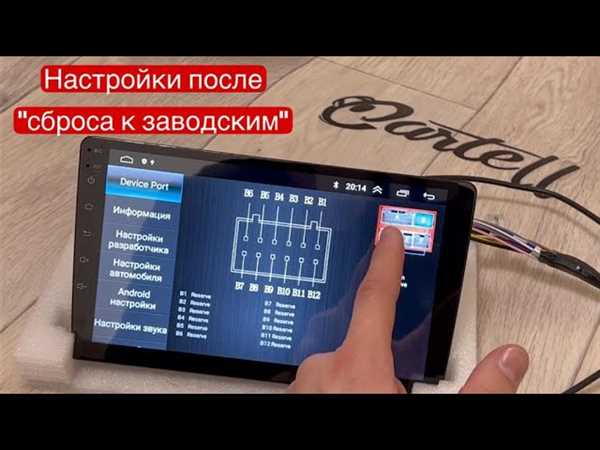
Прежде чем начать настраивать радиостанции, убедитесь, что ваша автомагнитола поддерживает приложение Яндекс.Музыка. Если да, то запустите приложение на автомагнитоле и авторизуйтесь в своем аккаунте Яндекс.
Шаг 2: Создание радиостанции
После успешной авторизации на экране вашей автомагнитолы откроется главное меню Яндекс.Музыки. Найдите раздел Радио и выберите возможность Создать станцию.
Шаг 3: Выбор жанра
Вам будет предложено выбрать жанр музыки, который вам нравится. Яндекс.Музыка предлагает широкий выбор жанров – от популярной музыки до классики. Выберите жанр, который вам интересен, и нажмите кнопку Далее.
Шаг 4: Настройка предпочтений
На следующем экране вам будет предложено настроить предпочтения для вашей радиостанции. Можете выбрать любимых исполнителей, жанры и подобные станции музыки. Это поможет Яндекс.Музыке подобрать музыку, которая вам будет нравиться. После настройки нажмите кнопку Далее.
Шаг 5: Отслеживание и добавление новых треков
После настройки радиостанции вы сможете слушать музыку, которую Яндекс.Музыка подбирает специально для вас, в зависимости от вашего вкуса и настроек. Если вам понравился какой-то трек, вы можете отслеживать его и добавить в свой плейлист.
Теперь вы знаете, как настроить радиостанции в Яндекс.Музыке на вашей автомагнитоле. Наслаждайтесь любимой музыкой в дороге!
Использование рекомендаций и персонализации
Яндекс.Музыка предлагает пользователю персонализированные рекомендации, основанные на его музыкальных предпочтениях и предыдущем прослушивании. Это позволяет получать доступ к музыке, которая наиболее соответствует вкусам пользователя.
На автомагнитоле можно использовать функцию рекомендаций, чтобы получить доступ к новой музыке во время поездок. Для этого необходимо открыть приложение Яндекс.Музыка на экране автомагнитолы и перейти в раздел Рекомендации. Здесь будут представлены плейлисты, альбомы и исполнители, основанные на ваших предпочтениях.
Чтобы получить максимально персонализированные рекомендации, приложению необходимо предоставить доступ к вашим музыкальным данным. Настройте приложение таким образом, чтобы оно могло получить информацию о вашем прослушивании и предпочтениях.
В разделе Настройки приложения Яндекс.Музыка на автомагнитоле можно указать свои музыкальные предпочтения и интересы. Например, вы можете выбрать любимые жанры музыки или отметить исполнителей, которых вы хотите услышать в своих рекомендациях. Яндекс.Музыка будет учитывать эти настройки при формировании персонализированных плейлистов и рекомендаций.
Использование рекомендаций и персонализации на автомагнитоле позволяет наслаждаться музыкой, которая соответствует вашим вкусам и настроению. Благодаря этой функции можно легко открыть для себя новых исполнителей и треки, и получить удовольствие от музыки во время поездок.
Выход из аккаунта в Яндекс.Музыке на автомагнитоле
Если вы хотите выйти из аккаунта в приложении Яндекс.Музыка на автомагнитоле, следуйте этим шагам:
- На главном экране автомагнитолы найдите и выберите значок приложения Яндекс.Музыка.
- Откроется главное меню приложения. Отметьте иконку настройки, чтобы открыть список дополнительных настроек.
- Прокрутите список настроек и найдите пункт Выход из аккаунта. Выберите его.
- Подтвердите свое намерение выйти из аккаунта в Яндекс.Музыке. Для этого выберите Выход или Подтвердить.
После выполнения этих шагов вы выйдете из аккаунта в Яндекс.Музыке на автомагнитоле. Помните, что вы сможете снова войти в свой аккаунт, когда понадобится, указав свои учетные данные.


