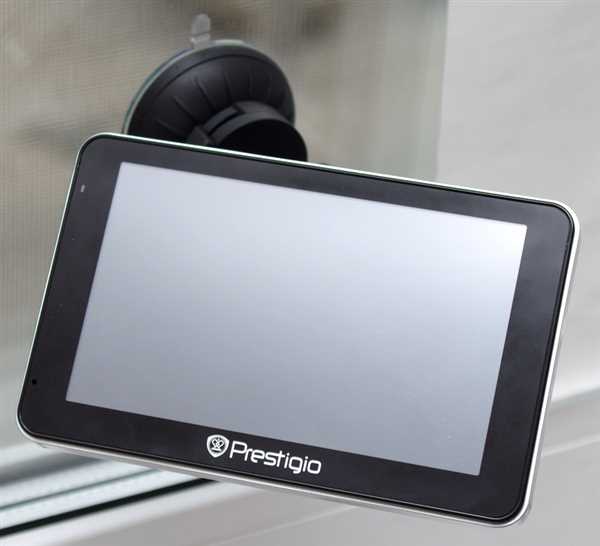
Навигаторы в современный мире стали неотъемлемой частью нашей повседневной жизни. Они помогают нам быстро добраться до нужного места, предоставляют подробную информацию о дорожной обстановке и значительно облегчают навигацию на незнакомой территории. Одним из самых популярных навигационных устройств на рынке является навигатор Навител Престижио. Он отличается простотой использования и обширными функциональными возможностями. В этой статье мы расскажем вам, как правильно настроить навигатор Навител Престижио, чтобы вы могли эффективно использовать его потенциал в своих путешествиях.
Первым шагом для настройки навигатора Навител Престижио является установка соответствующего программного обеспечения. Для этого вам потребуется скачать приложение Навител на компьютер или ноутбук. Затем подключите навигатор к компьютеру при помощи USB-кабеля и запустите установочный файл приложения. Следуйте инструкциям на экране, чтобы завершить установку программы на вашем устройстве.
После установки приложения Навител на ваш компьютер, вы можете переходить к следующему этапу настройки навигатора Навител Престижио. После подключения навигатора к компьютеру и запуска программы, выберите пункт Настроить навигатор из меню приложения. Далее, выберите модель навигатора Навител Престижио из списка, который будет отображен на экране. Подтвердите свой выбор и дождитесь завершения процесса настройки.
После завершения настройки у вас будет возможность выбрать желаемые типы карт и установить их на навигатор Навител Престижио. Для этого выберите пункт Установить карты в меню приложения и следуйте инструкциям на экране. Вы можете выбрать карты для определенных регионов или стран, что позволит вам получить более точные и полезные данные при навигации. После установки карт на навигатор, вы готовы использовать его в своих путешествиях!
- Как настроить навигатор Навител Престижио
- Выбор и покупка навигатора Навител Престижио
- 1. Цели использования
- 2. Размер и экран
- 3. Функциональность
- Установка программы Навител на навигатор Престижио
- Обновление программы и карт на навигаторе Навител Престижио
- Подключение навигатора Престижио к компьютеру
- Настройка языка и голосового сопровождения в навигаторе Навител Престижио
- Настройка языка интерфейса
- Настройка голосового сопровождения
- Настройка времени и даты на навигаторе Престижио
- Настройка голосовых команд в навигаторе Навител Престижио
- Шаг 1: Открытие меню настроек
- Шаг 2: Переход в раздел Голосовые команды
- Шаг 3: Настройка голосовых команд
- Настройка карты и маршрута на навигаторе Престижио
- 1. Обновление карты
- 2. Настройка маршрута
- Пользование дополнительными функциями на навигаторе Навител Престижио
- 1. Мультизадачность
- 2. Беспроводная передача данных
- 3. Подключение к сети Wi-Fi
- 4. Просмотр мультимедийных файлов
Как настроить навигатор Навител Престижио
Навигатор Навител Престижио считается одной из самых популярных и удобных навигационных систем. Он позволяет быстро и легко находить нужные места, строить оптимальные маршруты и получать актуальную информацию о дорожной ситуации. В этой статье мы расскажем, как настроить навигатор Навител Престижио.
1. Подготовьте навигатор. Перед началом настройки необходимо убедиться, что у вас установлена последняя версия программы Навител Престижио и карты. Если у вас нет программы или карт, скачайте их с официального сайта Навител. Рекомендуется также проверить достаточность свободного места на встроенной памяти или на карте памяти.
2. Установите программу на навигатор. Подключите ваш навигатор к компьютеру с помощью USB-кабеля. Откройте папку с загруженными файлами программы Навител Престижио и скопируйте их на навигатор. После этого отсоедините навигатор от компьютера.
3. Запустите навигатор. На главном экране навигатора найдите иконку Навител Престижио и нажмите на нее. После запуска программы вам будет предложено ввести активационный ключ, который обычно предоставляется при покупке навигатора или программы. Введите ключ и нажмите Активировать.
4. Настройте параметры системы. Откройте меню программы Навител Престижио и перейдите в раздел Настройки. Здесь вы можете выбрать язык интерфейса, настроить голосовые подсказки, определить основные параметры маршрутизации и другие настройки. Не забудьте сохранить изменения после настройки.
5. Установите нужные карты. Если вы хотите использовать карты определенных регионов, откройте меню Навител Престижио и выберите раздел Установка карт. Здесь вы можете найти нужные карты и установить их на свой навигатор. После установки карт они будут доступны для использования.
6. Проверьте работу навигатора. После настройки всех параметров и установки карт рекомендуется выполнить тестовое задание, чтобы убедиться в правильной работе навигатора. Введите адрес или название места назначения и попробуйте построить маршрут. Если все работает корректно, значит настройка навигатора Навител Престижио выполнена успешно.
Теперь вы знаете, как настроить навигатор Навител Престижио. Следуя этой инструкции, вы сможете легко и быстро настроить свой навигатор для оптимального использования его возможностей.
Выбор и покупка навигатора Навител Престижио
Навигаторы Навител Престижио пользуются большой популярностью среди любителей активного отдыха, путешественников и автолюбителей. Эти устройства обладают рядом преимуществ, которые делают их одними из лучших на рынке.
Если вы только начинаете выбирать навигатор, важно учитывать несколько факторов.
1. Цели использования
Определите, для чего вы будете использовать навигатор. Если вы путешествуете на автомобиле, выберите навигатор со встроенными картами и удобной навигацией по дорогам. Если вы любитель горных походов или велопрогулок, выберите навигатор с функцией трекинга и возможностью загрузки карты на устройство.
2. Размер и экран
Навигаторы Навител Престижио представлены в разных размерах и с разными экранами. Выберите размер и тип экрана, который будет удобен для вас при чтении карты и пользовании устройством.
Совет: При выборе размера устройства также учитывайте его портативность и удобство использования в автомобиле или в путешествиях.
3. Функциональность
Навител Престижио предлагает различные модели навигаторов с разными функциями. Оцените, какие функции вам необходимы – это может быть Bluetooth, Wi-Fi, возможность использования сенсорного экрана, подключение к смартфону и др. Решите, какая функциональность вам важна.
При выборе между разными моделями Навител Престижио обязательно обратите внимание на их характеристики, особенности и отзывы других пользователей. Сравните цены и выберите наиболее подходящую модель для ваших потребностей и бюджета.
Установка программы Навител на навигатор Престижио
Для того чтобы настроить навигатор Престижио на использование программы Навител, необходимо выполнить следующие шаги:
1. Включите навигатор и подключите его к компьютеру с помощью USB-кабеля.
2. После подключения навигатора, откройте проводник на вашем компьютере и найдите его в списке устройств.
3. Создайте на рабочем столе или в любой другой удобной вам папке новую папку и назовите ее Navitel.
4. Откройте папку с навигатором и скопируйте все файлы и папки на ваш компьютер в созданную ранее папку Navitel.
5. После завершения копирования откройте папку Navitel и найдите файл с расширением .exe. Дважды щелкните по нему, чтобы запустить установку программы Навител.
6. Следуйте указаниям мастера установки, выберите язык, согласитесь с лицензионным соглашением и выберите путь для установки программы.
7. По завершении установки, отключите навигатор от компьютера и включите его.
8. Теперь вы можете настроить программу Навител на навигаторе Престижио, выбрав ее в списке установленных приложений.
Обновление программы и карт на навигаторе Навител Престижио
Навигаторы Навител Престижио регулярно требуют обновления программы и карт для обеспечения оптимальной работы и актуальных данных. В этом разделе мы расскажем, как правильно обновить программное обеспечение и карты на вашем навигаторе Навител Престижио.
Шаг 1: Подготовка
Перед началом процесса обновления, удостоверьтесь, что у вас есть стабильное интернет-соединение и достаточно свободного места на навигаторе для загрузки обновлений.
Шаг 2: Загрузка программы обновления
Перейдите на официальный сайт Навител и найдите раздел загрузки программы обновления для Навител Престижио. Скачайте программу на свой компьютер.
Шаг 3: Подключение навигатора к компьютеру
С помощью USB-кабеля подключите навигатор к компьютеру. Убедитесь, что навигатор включен.
Шаг 4: Установка программы обновления
Запустите скачанную программу обновления на вашем компьютере и следуйте инструкциям на экране для установки программы на навигатор.
Шаг 5: Загрузка обновлений
После установки программы обновления, откройте ее и выберите опцию Загрузить обновления. Программа автоматически определит доступные обновления и начнет их загружать на ваш навигатор.
Шаг 6: Обновление карт
После загрузки обновлений программы, выберите опцию Обновить карты. Программа обновления найдет актуальные версии карт, скачайте их и установите на навигатор.
Шаг 7: Проверка обновлений
После успешного обновления программы и карт, отключите навигатор от компьютера и перезагрузите его. Проверьте работу навигатора, убедившись в актуальности данных и отсутствии ошибок.
Теперь ваш навигатор Навител Престижио обновлен и готов к использованию с актуальными картами и программным обеспечением.
Подключение навигатора Престижио к компьютеру
Для успешной настройки навигатора Навител Престижио и загрузки карт и обновлений вам потребуется подключить устройство к компьютеру. Следуйте инструкциям ниже:
| Шаг 1: | Возьмите USB-кабель, поставляемый в комплекте с навигатором Престижио. |
| Шаг 2: | Подключите один конец USB-кабеля к компьютеру. |
| Шаг 3: | Вставьте другой конец USB-кабеля в разъем USB на навигаторе Престижио. |
| Шаг 4: | Проверьте, что навигатор Престижио включен и в режиме передачи данных. |
| Шаг 5: | Дождитесь, чтобы компьютер опознал навигатор Престижио и установил необходимые драйверы, если требуется. |
| Шаг 6: | Как только устройство будет успешно подключено к компьютеру, вы сможете загружать и обновлять карты в навигаторе с помощью программы Навител. |
Подключение навигатора Престижио к компьютеру позволит вам получить доступ к дополнительным функциям и обновлениям, чтобы всегда быть в курсе изменений на дорогах и избегать пробок.
Настройка языка и голосового сопровождения в навигаторе Навител Престижио
Навигатор Навител Престижио позволяет настроить язык интерфейса и голосового сопровождения, чтобы обеспечить более удобное и понятное использование устройства. В этой статье мы расскажем, как это сделать.
Настройка языка интерфейса
Для начала откройте меню навигатора, нажав на иконку Настройки. В появившемся меню найдите раздел Язык или Language и выберите нужный язык из списка, представленного на экране. После выбора языка интерфейса навигатор автоматически перезагрузится и начнет отображаться на выбранном языке.
Настройка голосового сопровождения

Для настройки голосового сопровождения откройте меню навигатора, нажав на иконку Настройки. В появившемся меню найдите раздел Голос или Voice и выберите желаемый голосовой пакет из списка. В некоторых случаях доступны различные голоса на одном языке, поэтому выберите тот, который наиболее понятен и удобен для вас.
Кроме того, вы можете настроить громкость голосового сопровождения, чтобы голос был заметен даже при шуме в автомобиле. Для этого в меню настроек найдите раздел Звук или Sound и установите нужную громкость.
После проведения всех настроек сохраните изменения и перезагрузите навигатор, чтобы они вступили в силу. Теперь вы можете пользоваться навигатором Навител Престижио на выбранном языке и с удобным голосовым сопровождением.
Настройка времени и даты на навигаторе Престижио
Для того чтобы настроить время и дату на навигаторе Престижио, следуйте инструкции:
- Перейдите в меню настройки устройства, обычно оно находится в главном меню.
- Найдите раздел Время и дата или подобный.
- Выберите пункт Настройки времени или Время.
- Установите нужное время, выбрав часы, минуты и формат времени (24-часовой или 12-часовой).
- Нажмите на кнопку Применить или Сохранить для сохранения настроек.
- Вернитесь в предыдущее меню и найдите пункт Настройки даты или аналогичный.
- Выберите нужную дату, выбрав год, месяц и день.
- Нажмите на кнопку Применить или Сохранить для сохранения настроек.
После этих действий время и дата на вашем навигаторе Престижио должны быть установлены правильно. Обратите внимание, что точные названия пунктов меню и их расположение могут отличаться в зависимости от модели навигатора и версии программного обеспечения.
Настройка голосовых команд в навигаторе Навител Престижио
Навигатор Навител Престижио предоставляет возможность настроить голосовые команды, которые помогут вам управлять устройством голосом. Это позволит использовать навигатор без отвлечения внимания от дороги и без использования рук.
Шаг 1: Открытие меню настроек
Для начала настройки голосовых команд откройте меню настроек. Обычно оно находится в правом верхнем углу экрана и иконка меню выглядит как 3 горизонтальные полоски. Нажмите на эту иконку, чтобы открыть меню настроек.
Шаг 2: Переход в раздел Голосовые команды
В открывшемся меню настройки найдите раздел, который отвечает за голосовые команды. Обычно он называется Голосовые команды, Голосовое управление или что-то подобное. Найдите этот раздел и нажмите на него, чтобы перейти в настройки голосовых команд.
Шаг 3: Настройка голосовых команд

В настройках голосовых команд вы можете настроить различные действия, которые будет выполнять ваш навигатор по голосовой команде. Например, вы можете настроить команду Покажи ближайшую заправку, чтобы навигатор автоматически отображал на карте ближайшую заправку. Чтобы настроить команду, нажмите на соответствующую опцию и следуйте инструкциям на экране.
Важно: перед началом настройки голосовых команд убедитесь, что устройство подключено к интернету, так как некоторые функции могут требовать интернет-соединения.
Также, обратите внимание, что некоторые функции могут быть недоступны на некоторых моделях навигаторов, так что проверьте совместимость вашего устройства перед настройкой голосовых команд.
После завершения настройки голосовых команд вы сможете использовать их во время поездок. Просто произнесите команду голосом, и навигатор выполнит указанное действие.
Вот и все! Теперь вы знаете, как настроить голосовые команды в навигаторе Навител Престижио. Наслаждайтесь более удобным управлением вашим навигатором!
Настройка карты и маршрута на навигаторе Престижио
1. Обновление карты
Периодически выпускаются обновления для карт, которые добавляют новые дороги, объекты и исправляют ошибки. Чтобы быть в курсе последних изменений, рекомендуется регулярно обновлять карту на своем навигаторе Престижио. Для этого выполните следующие шаги:
- Подключите навигатор к компьютеру с помощью USB-кабеля.
- Запустите программу-менеджер Навител ПК.
- В программе-менеджере выберите устройство Престижио в списке доступных устройств.
- Нажмите на кнопку Обновить карту.
- Выберите нужную карту для обновления и нажмите Установить.
- Дождитесь завершения процесса обновления и отключите навигатор от компьютера.
2. Настройка маршрута
Чтобы настроить маршрут на навигаторе Престижио, следуйте указаниям:
а) Создание нового маршрута:
- Зайдите в меню Навигация на навигаторе Престижио.
- Выберите опцию Планирование маршрута или Построение маршрута.
- Введите начальную и конечную точки маршрута, используя встроенную клавиатуру или выбрав из списка предложенных точек назначения.
- Укажите предпочтительный тип маршрута (кратчайший, быстрый, экономичный).
- Нажмите на кнопку Построить маршрут.
- Дождитесь окончания построения маршрута и следуйте дальнейшим инструкциям навигатора.
б) Использование сохраненного маршрута:
- Зайдите в меню Мои маршруты или Сохраненные маршруты на навигаторе Престижио.
- Выберите нужный сохраненный маршрут из списка.
- Нажмите на кнопку Начать или Воспроизвести (в зависимости от модели навигатора).
- Дождитесь окончания загрузки маршрута и следуйте инструкциям навигатора.
Теперь вы знаете, как настроить карту и маршрут на навигаторе Престижио. Следуйте этим инструкциям, чтобы с комфортом и безопасностью путешествовать на своем навигаторе Престижио.
Пользование дополнительными функциями на навигаторе Навител Престижио
Навигатор Навител Престижио предлагает пользователям множество дополнительных функций, которые помогают сделать использование устройства еще более комфортным и удобным. В этом разделе мы расскажем о некоторых из них.
1. Мультизадачность
Навигатор Навител Престижио позволяет использовать несколько функций одновременно благодаря своей мультизадачности. Вы можете одновременно запустить навигацию, слушать музыку, открывать приложения и выполнять другие операции без каких-либо проблем. Просто переключайтесь между разными приложениями, используя кнопки управления или сенсорный экран.
2. Беспроводная передача данных
Вы можете использовать навигатор Навител Престижио для беспроводной передачи данных с других устройств, таких как смартфоны или планшеты. Просто включите функцию Bluetooth на обоих устройствах, установите соединение и передавайте данные через интерфейс между ними. Это удобно, когда вам требуется обратиться к карте или получить доступ к другим файлам с других устройств.
3. Подключение к сети Wi-Fi

Навигатор Навител Престижио также поддерживает подключение к сети Wi-Fi, что позволяет вам использовать интернет на устройстве. Вы можете смотреть онлайн-карты, обновлять программное обеспечение, загружать новые данные о дорогах и выполнять другие операции, которые требуют использования интернета.
4. Просмотр мультимедийных файлов
Навигатор Навител Престижио имеет встроенную функцию для просмотра мультимедийных файлов. Вы можете просматривать фотографии, воспроизводить видео и слушать музыку без необходимости использовать дополнительные устройства. Просто откройте соответствующий приложение и наслаждайтесь мультимедийными файлами на своем навигаторе.
| Функция | Описание |
|---|---|
| Мультизадачность | Позволяет использовать несколько функций одновременно |
| Беспроводная передача данных | Позволяет передавать данные с других устройств по Bluetooth |
| Подключение к сети Wi-Fi | Позволяет использовать интернет на устройстве |
| Просмотр мультимедийных файлов | Позволяет просматривать фотографии, видео и слушать музыку |


