
Видеорегистраторы – это незаменимые устройства для сохранения записей с дорожных происшествий, а также в качестве доказательства при возникновении спорных ситуаций на дороге. В случае необходимости просмотра видеозаписей с видеорегистратора на компьютере, потребуется выполнить несколько простых шагов. В этой подробной инструкции вы найдете все необходимые действия для успешного просмотра видеофайлов с вашего видеорегистратора на компьютере.
Шаг 1: Подготовка видеорегистратора к подключению к компьютеру. Перед подключением убедитесь, что видеорегистратор и компьютер находятся включенными. Проверьте наличие нужных кабелей и разъемов: зачастую для подключения используется кабель USB или HDMI. Проверьте совместимость видеорегистратора с вашим компьютером, обратив внимание на наличие необходимого программного обеспечения.
Шаг 2: Подключение видеорегистратора к компьютеру. Подсоедините один конец кабеля к выходному порту видеорегистратора (обычно это разъем USB или HDMI), а другой конец к соответствующему входному порту компьютера. В случае использования кабеля USB, компьютер автоматически распознает устройство и установит необходимые драйверы. Если вы используете кабель HDMI, удостоверьтесь, что компьютер имеет вход HDMI или используйте переходник.
Шаг 3: Запуск просмотра видео на компьютере. После успешного подключения ваш видеорегистратор будет распознан компьютером. Откройте программу для просмотра видео (обычно это медиаплеер или специальное программное обеспечение от производителя видеорегистратора). Перейдите в меню программы и выберите среди доступных видеофайлов необходимый для просмотра. Используйте функции проигрывания, позволяющие перемещаться по видео (пауза, перемотка, увеличение или уменьшение скорости проигрывания).
Теперь вы знаете, как просмотреть видео с видеорегистратора на компьютере. Следуйте этой подробной инструкции и всегда будете иметь доступ к записям с вашего видеорегистратора, что может оказаться полезным в случае дорожных происшествий или конфликтов на дороге. Будьте аккуратны и безопасны на дорогах!
- Просмотр видео с видеорегистратора на компьютере
- Шаг 1: Подключение видеорегистратора к компьютеру
- Шаг 2: Поиск IP-адреса видеорегистратора
- Шаг 3: Просмотр видео с видеорегистратора
- Почему важно просматривать записи видеорегистратора на компьютере
- Выбор программного обеспечения для просмотра записей
- Подключение видеорегистратора к компьютеру
- 1. Установка необходимого программного обеспечения
- 2. Подключение видеорегистратора к компьютеру
- Установка необходимых драйверов и программ на компьютере
- 1. Установка драйвера
- 2. Установка программы просмотра видео
- Как скопировать видео с видеорегистратора на компьютер
- 1. Через USB-кабель
- 2. Через SD-карту
- Как просмотреть видео на компьютере с помощью программы
- Особенности просмотра видео с видеорегистратора на компьютере
- 1. Совместимость видеорегистратора и компьютера
- 2. Подключение видеорегистратора к компьютеру
- 3. Установка программного обеспечения
- 4. Настройка подключения к видеорегистратору
- Как сохранить видеозаписи с видеорегистратора на компьютере
- Советы по просмотру и сохранению видео с видеорегистратора на компьютере
- Часто задаваемые вопросы о просмотре видео с видеорегистратора на компьютере
- 1. Какой видеорегистратор подходит для просмотра видео на компьютере?
- 2. Как соединить видеорегистратор с компьютером?
- 3. Как настроить просмотр видео с видеорегистратора на компьютере?
- 4. Какие программы можно использовать для просмотра видео с видеорегистратора на компьютере?
Просмотр видео с видеорегистратора на компьютере
Шаг 1: Подключение видеорегистратора к компьютеру
Первым делом, убедитесь, что ваш видеорегистратор и компьютер подключены к одной локальной сети. Для этого можно использовать проводное или беспроводное соединение. Если вы используете проводное подключение, убедитесь, что кабель Ethernet подключен как к видеорегистратору, так и к компьютеру.
Если вы используете беспроводное подключение, убедитесь, что Wi-Fi модуль видеорегистратора включен и подключен к локальной беспроводной сети, к которой подключен и ваш компьютер.
Шаг 2: Поиск IP-адреса видеорегистратора
После того как видеорегистратор и компьютер подключены к одной сети, необходимо определить IP-адрес видеорегистратора. Для этого можно воспользоваться программой поиска IP-адресов устройств в сети.
Запустите программу и нажмите на кнопку Найти устройства в сети. В результате работы программы вы получите список устройств с их IP-адресами. Найдите в списке свой видеорегистратор и запишите его IP-адрес.
Шаг 3: Просмотр видео с видеорегистратора
Откройте любой веб-браузер на вашем компьютере. В адресной строке браузера введите IP-адрес видеорегистратора и нажмите клавишу Enter. Откроется страница авторизации.
Введите логин и пароль видеорегистратора, указанный в инструкции или настройках устройства. После успешной авторизации вы увидите веб-интерфейс видеорегистратора с доступными роликами для просмотра.
Выберите нужный ролик и нажмите на кнопку Воспроизвести или Просмотр. Видео начнет воспроизводиться в окне браузера. Для удобства можно использовать кнопки управления воспроизведением, такие как пауза, стоп или перемотка.
Хранение и просмотр видео с видеорегистратора на компьютере становится еще более удобным, если вы используете специальные программы для управления видеорегистраторами. Они позволяют не только просматривать видео, но и осуществлять поиск и архивирование файлов, а также настраивать параметры записи.
Теперь вы знаете, как просмотреть видео с видеорегистратора на компьютере. Надеемся, что эта инструкция поможет вам в работе с вашим устройством и обеспечит комфортный просмотр и хранение видеофайлов.
Почему важно просматривать записи видеорегистратора на компьютере
Просмотр видеозаписей с видеорегистратора на компьютере имеет ряд преимуществ. Во-первых, это позволяет осуществлять более детальный анализ событий и ситуаций, записанных на видео. На компьютере можно масштабировать и замедлять видео, а также применять другие инструменты для повышения качества изображения и улучшения понимания происходящего.
Во-вторых, просмотр видеозаписей на компьютере позволяет удобно организовать документирование происходящих событий. Записи можно разбить на отдельные сцены, помечать интересующие моменты и сохранять их для дальнейшего использования.
В-третьих, просмотр записей с видеорегистратора на компьютере дает возможность передавать их другим лицам для анализа или использования в розыске преступников или разрешении спорных ситуаций. Также, записи можно воспроизводить на больших экранах или проекторах для презентаций или обучающих целей.
Кроме того, просмотр видеозаписей на компьютере позволяет освободить место на видеорегистраторе, так как записи можно перенести на компьютер и удалить с носителя на видеорегистраторе.
Выбор программного обеспечения для просмотра записей
Для просмотра видеозаписей с видеорегистратора на компьютере вам потребуется специальное программное обеспечение. Существуют различные программы, которые могут удовлетворить ваши потребности в просмотре, анализе и экспорте видеоматериалов.
Одной из самых распространенных программ для просмотра видеозаписей с видеорегистратора является PlayerCMS. Она позволяет просматривать видео в реальном времени, воспроизводить записи с разных камер одновременно, а также прокручивать записи вперед или назад в указанный момент времени. PlayerCMS также поддерживает функции экспорта и анализа видео.
Еще одной популярной программой для просмотра видеозаписей с видеорегистратора является Hikvision iVMS-4200. Это мощное приложение имеет широкий набор функций, включая просмотр видео в реальном времени, поиск и воспроизведение записей по временной шкале, а также возможность экспорта видео в различных форматах.
Примечание: перед установкой программного обеспечения убедитесь, что оно совместимо с вашим ОС и видеорегистратором.
В общем, выбор программного обеспечения для просмотра записей с видеорегистратора зависит от ваших конкретных потребностей и предпочтений. Исследуйте различные варианты и выберите программу, которая лучше всего подходит для ваших задач.
Подключение видеорегистратора к компьютеру
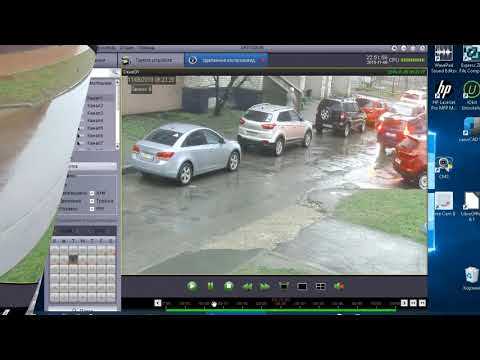
Для просмотра видеопотока с видеорегистратора на компьютере необходимо выполнить следующие шаги:
1. Установка необходимого программного обеспечения
Перед подключением видеорегистратора к компьютеру убедитесь, что на вашем компьютере установлено необходимое программное обеспечение для просмотра видео:
— Вариант 1: Использование специализированного программного обеспечения.
Многие производители видеорегистраторов предоставляют свое программное обеспечение для просмотра видео с устройства. Установите программу, поставляемую в комплекте с вашим видеорегистратором, следуя инструкциям по установке.
— Вариант 2: Использование универсального программного обеспечения.
Если вы не можете найти программу, поставляемую с видеорегистратором, вы можете воспользоваться универсальным программным обеспечением для просмотра видео, таким как VLC Media Player или PotPlayer. Установите выбранное программное обеспечение на ваш компьютер, следуя инструкциям по установке.
2. Подключение видеорегистратора к компьютеру
Подключите видеорегистратор к компьютеру, используя один из следующих способов:
— Подключение через USB-кабель.
Если ваш видеорегистратор имеет USB-порт, подключите его к компьютеру с помощью USB-кабеля, поставляемого в комплекте с устройством. Убедитесь, что видеорегистратор включен и распознан компьютером.
— Подключение через сетевой кабель.
Если ваш видеорегистратор поддерживает сетевое подключение, подключите его к компьютеру с помощью сетевого кабеля. Убедитесь, что видеорегистратор и компьютер находятся в одной сети и правильно настроены для работы через сетевое подключение.
— Подключение через карту памяти.
Если ваш видеорегистратор записывает видео на карту памяти, извлеките карту памяти из устройства и подключите ее к компьютеру с помощью картридера или другого подходящего устройства. Убедитесь, что компьютер распознает карту памяти
Примечание: Для каждого способа подключения может потребоваться дополнительная настройка. Следуйте инструкциям, поставляемым вместе с вашим видеорегистратором или программным обеспечением.
Установка необходимых драйверов и программ на компьютере
Для просмотра видео с видеорегистратора на компьютере вам потребуются специальные драйверы и программы. В данном разделе мы расскажем вам о том, как установить все необходимое на ваш компьютер.
1. Установка драйвера
Первым шагом необходимо установить драйвер для вашего видеорегистратора. Обычно в комплекте с устройством поставляется диск с драйверами, однако в большинстве случаев рекомендуется загрузить самую последнюю версию драйвера с официального сайта производителя.
Чтобы установить драйвер, выполните следующие действия:
- Зайдите на официальный сайт производителя видеорегистратора.
- Перейдите в раздел Поддержка или Драйверы и загрузки.
- Найдите модель вашего видеорегистратора в списке поддерживаемых.
- Скачайте и запустите установочный файл драйвера.
- Следуйте инструкциям установщика и дождитесь завершения процесса установки.
2. Установка программы просмотра видео
После установки драйвера вам будет необходима специальная программа для просмотра видео с видеорегистратора на компьютере. Обычно производитель видеорегистратора предоставляет свою официальную программу, однако существуют также универсальные программы, которые поддерживают большинство моделей регистраторов.
Чтобы установить программу просмотра видео, следуйте этим шагам:
- Зайдите на официальный сайт производителя вашего видеорегистратора или воспользуйтесь поиском интернета.
- Перейдите в раздел Поддержка или Загрузки.
- Найдите программу просмотра видео, соответствующую модели вашего видеорегистратора.
- Скачайте и запустите установочный файл программы.
- Следуйте инструкциям установщика и дождитесь завершения процесса установки.
После установки драйвера и программы просмотра видео, вы будете готовы просматривать и управлять видеозаписями с вашего видеорегистратора на компьютере.
Как скопировать видео с видеорегистратора на компьютер
Скопировать видео с видеорегистратора на компьютер можно несколькими способами. Рассмотрим два наиболее популярных метода.
1. Через USB-кабель
Первый способ предполагает подключение видеорегистратора к компьютеру с помощью USB-кабеля. Для этого потребуется следующее:
1. Проверьте, что видеорегистратор имеет функцию передачи данных через USB-порт.
2. Установите необходимые драйверы на компьютер, если они не были установлены автоматически.
3. С помощью USB-кабеля соедините видеорегистратор с компьютером.
4. На видеорегистраторе выберите режим передачи данных через USB.
5. На компьютере откройте проводник и найдите связанный с видеорегистратором диск.
6. Скопируйте необходимые видеофайлы с видеорегистратора на компьютер.
2. Через SD-карту
Второй способ предлагает использовать SD-карту для копирования видео с видеорегистратора на компьютер:
1. Извлеките SD-карту из видеорегистратора.
2. Подключите SD-карту к компьютеру с помощью картридера или специального адаптера.
3. Откройте проводник и найдите связанный с SD-картой диск.
4. Скопируйте необходимые видеофайлы на компьютер.
Оба способа позволяют скопировать видео с видеорегистратора на компьютер без особых сложностей. Выберите наиболее удобный для вас метод и следуйте инструкции.
Как просмотреть видео на компьютере с помощью программы
Если у вас есть видеорегистратор, вы можете легко просмотреть записанные видеофайлы на компьютере с помощью специальной программы. В этом разделе я расскажу вам, как это сделать.
Для просмотра видео с видеорегистратора на компьютере вам понадобится программа плеера, которую вы должны установить на свой компьютер. Некоторые видеорегистраторы прилагают к комплекту поставки специальное программное обеспечение, которое можно установить на компьютер. Если ваш видеорегистратор не имеет собственного программного обеспечения, вы можете воспользоваться другими программами для просмотра видеофайлов.
Одной из таких программ является VLC Media Player. Это бесплатный мультимедийный плеер, поддерживающий множество форматов видео. Чтобы просмотреть видео с видеорегистратора с помощью VLC Media Player, вам нужно выполнить следующие шаги:
- Скачайте и установите VLC Media Player на свой компьютер.
- Откройте программу и выберите в меню пункт Медиа.
- В выпадающем меню выберите Открыть папку… и найдите папку с видеофайлами.
- Выберите нужный файл и нажмите кнопку Открыть.
- Теперь вы можете просматривать видео с видеорегистратора с помощью VLC Media Player. У вас есть возможность воспроизводить видео в различных режимах, прокручивать его вперед или назад, изменять громкость и т.д.
Если у вас есть другая программа для просмотра видеофайлов, следуйте ее инструкциям для открытия и воспроизведения видео с видеорегистратора.
Теперь вы знаете, как просмотреть видео на компьютере с помощью программы. Наслаждайтесь просмотром ваших записей с видеорегистратора на большом экране своего компьютера.
Особенности просмотра видео с видеорегистратора на компьютере
1. Совместимость видеорегистратора и компьютера
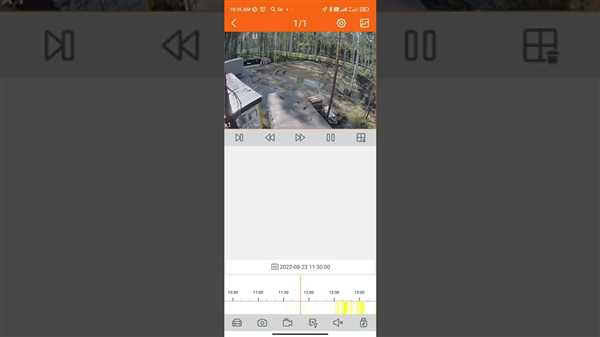
Перед началом просмотра видео с видеорегистратора на компьютере, необходимо убедиться в совместимости этих устройств. Проверьте операционную систему вашего компьютера и требования видеорегистратора к подключению. Некоторые видеорегистраторы могут быть совместимы только с определенными версиями операционной системы, поэтому важно учесть этот фактор.
2. Подключение видеорегистратора к компьютеру
Для просмотра видео с видеорегистратора на компьютере необходимо правильно подключить устройства между собой. Для этого обычно используется кабель USB или Ethernet (LAN). Подключите один конец кабеля к видеорегистратору, а другой — к компьютеру. Если ваш видеорегистратор поддерживает Wi-Fi, вы также можете подключить его к вашей беспроводной сети, чтобы просматривать видео без проводов.
3. Установка программного обеспечения
Для просмотра видео с видеорегистратора на компьютере, часто требуется установка специального программного обеспечения. Это может быть клиентское приложение, поставляемое с видеорегистратором, или стороннее программное обеспечение. Установите необходимые программы, следуя инструкциям по установке, которые обычно прилагаются к программному обеспечению.
4. Настройка подключения к видеорегистратору
После установки программного обеспечения, откройте его и выполните настройку подключения к вашему видеорегистратору. Обычно требуется указать IP-адрес или имя устройства, порт и данные о доступе (логин и пароль), чтобы установить связь с видеорегистратором. После настройки, вы сможете просматривать видео с камер наблюдения через программное обеспечение на вашем компьютере.
Помните, что эти инструкции могут варьироваться в зависимости от модели видеорегистратора и программного обеспечения. В случае возникновения проблем или вопросов, следуйте инструкциям, предоставленным производителем вашего видеорегистратора или обратитесь за помощью к специалистам.
Как сохранить видеозаписи с видеорегистратора на компьютере
Чтобы сохранить видеозаписи с видеорегистратора на компьютере, следуйте инструкциям ниже:
Шаг 1: Подключите видеорегистратор к компьютеру с помощью USB-кабеля или использованием карты памяти. Убедитесь, что видеорегистратор включен и работает.
Шаг 2: Перейдите в файловый менеджер компьютера и откройте папку с подключенным устройством (видеорегистратором).
Шаг 3: В папке видеорегистратора найдите папку с видеозаписями. Обычно она называется Video или Recordings.
Шаг 4: Откройте папку с видеозаписями и выберите файлы, которые вы хотите сохранить на компьютере. Выделите файлы с помощью мыши или использованием сочетания клавиш Ctrl+A, чтобы выбрать все файлы.
Шаг 5: Нажмите правой кнопкой мыши на выбранных файлов и выберите опцию Копировать.
Шаг 6: Перейдите в папку на компьютере, где вы хотите сохранить видеозаписи с видеорегистратора. Нажмите правой кнопкой мыши на пустой области папки и выберите опцию Вставить.
Шаг 7: Ожидайте окончания процесса копирования файлов. Время копирования зависит от размера и количества выбранных видеозаписей.
Шаг 8: После завершения копирования вы сможете открыть сохраненные видеозаписи с видеорегистратора на компьютере в любом видеоплеере или видеоредакторе.
Теперь у вас есть подробная инструкция о том, как сохранить видеозаписи с видеорегистратора на компьютере. Следуя этим шагам, вы сможете без труда копировать и хранить ваше видео в безопасности на жестком диске компьютера.
Советы по просмотру и сохранению видео с видеорегистратора на компьютере
1. Правильное подключение видеорегистратора к компьютеру:
Перед тем, как приступить к просмотру и сохранению видео, необходимо убедиться, что видеорегистратор правильно подключен к компьютеру. Для этого используйте USB-кабель, входящий в комплект поставки устройства.
2. Установите необходимое программное обеспечение:
Для просмотра и сохранения видео с видеорегистратора на компьютере может потребоваться установка специального программного обеспечения. Обычно оно поставляется вместе с устройством или доступно для скачивания на официальном сайте производителя. Установите программу и следуйте инструкциям по ее настройке.
3. Перекодируйте видеофайлы в нужный формат:
Часто видеорегистраторы записывают видеофайлы в особых форматах, которые не могут быть просмотрены на обычном компьютере. Если ваше программное обеспечение не поддерживает эти форматы, вам потребуется перекодировать видеофайлы в более распространенный формат (например, AVI или MP4). Для этого можно воспользоваться бесплатными онлайн-конвертерами или специальными программами.
4. Создайте резервные копии видеофайлов:
Чтобы не потерять записи с видеорегистратора, рекомендуется создать резервные копии видеофайлов. Для этого скопируйте файлы на внешний жесткий диск, флеш-накопитель или в облачное хранилище. Таким образом, вы обеспечите сохранность записей в случае поломки или утери компьютера.
5. Обратите внимание на качество видео:
При просмотре видео с видеорегистратора на компьютере обратите внимание на качество записи. Если видео имеет плохое качество или страдает от проблем со звуком, проверьте настройки видеорегистратора и программного обеспечения. Иногда причина проблем может быть связана с неправильными настройками.
6. Внимательно изучите инструкцию по эксплуатации:
Прежде чем начать работать с видеорегистратором и его программным обеспечением, внимательно изучите инструкцию по эксплуатации. В ней содержатся полезные советы, которые помогут вам справиться с возможными проблемами и добиться наилучших результатов при просмотре и сохранении видео.
Следуя этим советам, вы сможете без труда просматривать и сохранять видео с видеорегистратора на своем компьютере. Не забывайте также о правилах использования видеоматериалов и сохранении конфиденциальности.
Часто задаваемые вопросы о просмотре видео с видеорегистратора на компьютере
1. Какой видеорегистратор подходит для просмотра видео на компьютере?
Для просмотра видео с видеорегистратора на компьютере необходимо, чтобы у регистратора был выход VGA или HDMI. Эти порты позволяют подключить регистратор к монитору или компьютеру.
2. Как соединить видеорегистратор с компьютером?
Для соединения видеорегистратора с компьютером необходимо использовать кабель VGA или HDMI. Вставьте один конец кабеля в соответствующий порт на видеорегистраторе, а другой конец – в порт на компьютере.
3. Как настроить просмотр видео с видеорегистратора на компьютере?
Для просмотра видео с видеорегистратора на компьютере нужно включить регистратор и компьютер, подключить их друг к другу с помощью кабеля VGA или HDMI, а затем настроить вход видеосигнала на компьютере. Для этого можно использовать программу управления видеокартой.
4. Какие программы можно использовать для просмотра видео с видеорегистратора на компьютере?
Для просмотра видео с видеорегистратора на компьютере можно использовать различные программы, такие как VLC Media Player, Windows Media Player, KMPlayer и др. Большинство из них поддерживает воспроизведение видео с различных источников, включая видеорегистраторы.
| Вопрос | Ответ |
|---|---|
| 5. Могу ли я просматривать видео с видеорегистратора на компьютере без интернета? | Да, вы можете просматривать видео с видеорегистратора на компьютере без доступа в интернет. Для этого достаточно правильно настроить соединение между компьютером и видеорегистратором. |
| 6. Как сохранить видео с видеорегистратора на компьютере? | Чтобы сохранить видео с видеорегистратора на компьютере, откройте программу для просмотра видео, выберите нужное видео, нажмите на кнопку Сохранить и выберите папку, в которую хотите сохранить видео. |


