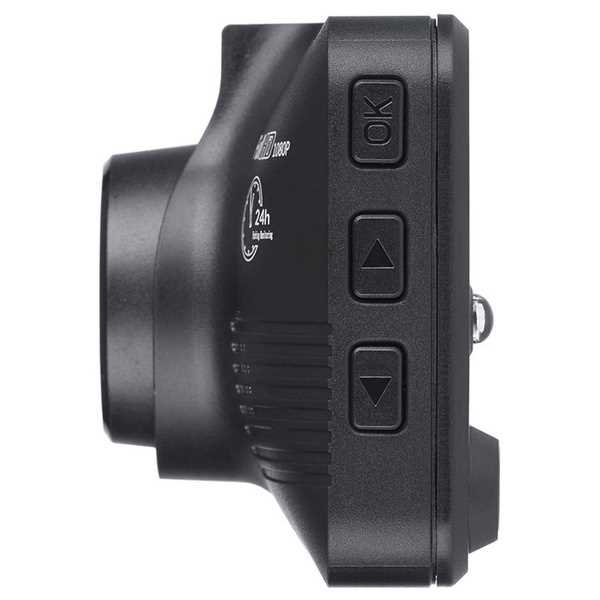
Добро пожаловать в мир передовых технологий безопасности! Oculus Duo — это новейший видеорегистратор, созданный для обеспечения вашей безопасности на дороге. Это надежное устройство, способное записывать видео сразу с двух камер, что обеспечивает полный обзор окружающей среды во время движения.
Благодаря Oculus Duo вы сможете ощутить настоящую уверенность и контроль на дороге. Его компактный размер и простой монтаж позволяют установить его на лобовом или заднем стекле вашего автомобиля всего за несколько минут. Неважно, являетесь ли вы опытным водителем или только начинающим, Oculus Duo поможет вам чувствовать себя уверенно за рулем и обеспечит дополнительную защиту в случае ДТП или несчастного случая.
Использование видеорегистратора Oculus Duo очень просто. Устройство обладает удобным и понятным интерфейсом, который позволяет настроить все необходимые параметры в несколько кликов. С помощью его интуитивно понятной панели управления вы сможете легко переключаться между камерами, просматривать записанные видеофайлы и назначать специальные кнопки для экстренной защиты записей.
- Подключение Oculus Duo
- Инструкция по подключению
- Выбор места для монтажа
- Установка и настройка
- Шаг 1: Распаковка и проверка комплектации
- Шаг 2: Установка видеорегистратора в автомобиле
- Шаг 3: Подключение к питанию
- Установка регистратора
- Подключение к электропитанию
- Настройка параметров записи
- 1. Разрешение видео
- 2. Качество видео
- 3. Яркость и контрастность
- 4. Частота кадров
- 5. Звуковые настройки
- Установка и настройка приложения
- Использование Oculus Duo
- Запуск и остановка записи
- Просмотр и передача видео
- Просмотр видео
- Передача видео на другие устройства
- Настройка датчиков и функций
- Техническое обслуживание
Подключение Oculus Duo
Для начала использования видеорегистратора Oculus Duo необходимо выполнить следующие действия:
Шаг 1: Установите Oculus Duo на ветровое стекло вашего автомобиля, следуя инструкциям, приведенным в разделе Установка.
Шаг 2: Подключите Oculus Duo к автомобильному прикуривателю с помощью прилагаемого кабеля USB. Убедитесь, что прикуриватель находится в рабочем состоянии и подключен к электрической сети автомобиля.
Шаг 3: Включите автомобиль и удостоверьтесь, что видеорегистратор Oculus Duo включен. Нажмите кнопку питания на задней панели устройства и дождитесь, пока индикатор питания загорится.
Шаг 4: Установите необходимые настройки видеорегистратора, используя кнопки на передней панели устройства. Выберите язык, установите дату и время, а также настройте параметры записи и передачи данных.
Шаг 5: Подключите Oculus Duo к вашему смартфону через Wi-Fi, следуя инструкциям в приложении Oculus. Обратите внимание, что для использования данной функции необходимо скачать и установить приложение Oculus на ваш смартфон.
Теперь вы готовы к использованию видеорегистратора Oculus Duo и записи качественных видео и аудиозаписей во время вождения.
Инструкция по подключению
Перед началом использования видеорегистратора Oculus Duo необходимо правильно подключить его к источнику питания и камере.
Следуйте следующим шагам, чтобы правильно подключить ваш видеорегистратор:
- Подключите камеру к видеорегистратору с помощью прилагаемого кабеля.
- Подключите видеорегистратор к источнику питания с помощью прилагаемого адаптера питания.
- Убедитесь, что все соединения кабелей тщательно зафиксированы и не имеют свободного зазора.
- Запустите видеорегистратор, нажав кнопку питания на передней панели.
- Дождитесь, пока видеорегистратор запустится и подключится к камере.
После завершения этих шагов, ваш видеорегистратор Oculus Duo будет готов к использованию. При необходимости, вы можете настроить режимы записи и другие параметры через меню видеорегистратора.
Если возникли проблемы с подключением или у вас есть дополнительные вопросы, обратитесь к службе поддержки Oculus для получения дополнительной помощи и инструкций.
| Входы/выходы | Описание |
|---|---|
| Micro USB | Подключение камеры |
| DC вход | Подключение адаптера питания |
| HDMI выход | Подключение к монитору или телевизору |
| AUX порт | Подключение дополнительных устройств |
Выбор места для монтажа
Выбор правильного места для монтажа вашего видеорегистратора Oculus Duo играет важную роль в обеспечении безопасности и эффективности его работы. Для максимальной эффективности регистратора рекомендуется установить его на переднюю панель вашего автомобиля.
При выборе места для монтажа учтите следующие рекомендации:
1. Нацеленность на дорогу.
Убедитесь, что видеорегистратор смотрит непосредственно на дорогу перед вашим автомобилем. Таким образом, вы сможете фиксировать все события, которые происходят на дороге, включая движение автомобилей, дорожные знаки и пешеходов.
2. Не блокируйте видимость.
Установите видеорегистратор таким образом, чтобы он не мешал вашей обзорности на дорогу и не создавал препятствий при вождении. Убедитесь, что он не закрывает вам вид на зеркало заднего вида или другие важные элементы на передней панели.
3. Поместите регистратор на стабильную поверхность.
Выберите место, где он будет стабильно крепиться и не будет подвержен вибрациям во время движения. Не рекомендуется устанавливать регистратор на скользкую поверхность или поверхность, которая может затмить его видимость.
Следуя этим рекомендациям, вы сможете выбрать оптимальное место для монтажа видеорегистратора Oculus Duo и получить наилучшие результаты от его работы.
Установка и настройка
Для установки и настройки видеорегистратора Oculus Duo следуйте инструкциям ниже:
Шаг 1: Распаковка и проверка комплектации
Перед началом установки убедитесь, что в коробке присутствуют все компоненты и аксессуары. В комплект поставки должны входить:
- Видеорегистратор Oculus Duo;
- Автомобильное зарядное устройство;
- Крепление для установки на лобовое стекло;
- USB-кабель;
- Инструкция по эксплуатации.
Шаг 2: Установка видеорегистратора в автомобиле
Выберите подходящее место для установки видеорегистратора на лобовом стекле вашего автомобиля. Очистите выбранную область от грязи и пыли. Затем с помощью крепления установите видеорегистратор на стекло так, чтобы объективы камер были направлены на внешнюю и внутреннюю области автомобиля.
Шаг 3: Подключение к питанию
Подключите автомобильное зарядное устройство к видеорегистратору и вставьте его в прикуриватель. Удостоверьтесь, что зарядное устройство правильно подключено и видеорегистратор получает питание.
Также вы можете использовать USB-кабель для подключения видеорегистратора к компьютеру или другому устройству для передачи данных.
После выполнения этих шагов ваш видеорегистратор Oculus Duo готов к использованию. Следуйте инструкции по эксплуатации для настройки дополнительных функций и параметров записи и сохранения видео.
Установка регистратора
Для установки регистратора Oculus Duo в вашем автомобиле следуйте следующим инструкциям:
- Выберите подходящее место для установки регистратора. Рекомендуется разместить его на лобовом стекле автомобиля, в центре, чтобы обеспечить максимальное видение дороги.
- Очистите место установки от грязи и пыли. Обработайте его спиртовым раствором для лучшей фиксации.
- Аккуратно снимите защитную пленку с задней части регистратора.
- Поставьте регистратор на выбранное место и прижмите его к стеклу до полного прилегания.
- Убедитесь, что регистратор прочно закреплен и не двигается. Не устанавливайте его на местах, где он может мешать обзору водителя или загораживать поле зрения.
- Подсоедините регистратор к источнику питания в автомобиле, используя прилагаемый кабель. Удостоверьтесь, что кабель проведен таким образом, чтобы не мешать водителю или вызывать повреждение управляющих элементов автомобиля.
После выполнения всех этих шагов ваш регистратор Oculus Duo будет успешно установлен и готов к использованию. Убедитесь в правильности его подключения и проверьте работу всех функций перед началом движения.
Подключение к электропитанию
Для успешного использования видеорегистратора Oculus Duo необходимо правильно подключить его к электропитанию. Пожалуйста, ознакомьтесь с инструкцией ниже.
| Шаг | Описание | Действие |
|---|---|---|
| Шаг 1 | Подготовьте блок электропитания | Выберите подходящий блок электропитания, обратите внимание на его характеристики: напряжение и сила тока. Убедитесь, что блок электропитания соответствует требованиям указанным в спецификации вашего видеорегистратора Oculus Duo. |
| Шаг 2 | Подготовьте кабель питания | У вас должен быть подходящий кабель питания с соответствующим разъемом, который подходит к видеорегистратору Oculus Duo и блоку электропитания. Проверьте его на наличие повреждений. |
| Шаг 3 | Подключите кабель питания | Подключите один конец кабеля питания к видеорегистратору Oculus Duo, а другой конец к блоку электропитания. |
| Шаг 4 | Подключите блок электропитания к розетке | Подключите блок электропитания с подключенным кабелем питания к розетке электрической сети. |
| Шаг 5 | Проверьте индикатор питания | Убедитесь, что на видеорегистраторе Oculus Duo загорелся индикатор питания, указывающий, что устройство подключено к электропитанию. |
Пожалуйста, следуйте указанным инструкциям и убедитесь, что подключение к электропитанию произведено правильно. Это гарантирует стабильную и надежную работу видеорегистратора Oculus Duo.
Настройка параметров записи
Видеорегистратор Oculus Duo предлагает широкий спектр настроек для получения оптимального качества записи. Ниже приведены основные параметры, которые можно отрегулировать в меню настроек устройства:
1. Разрешение видео
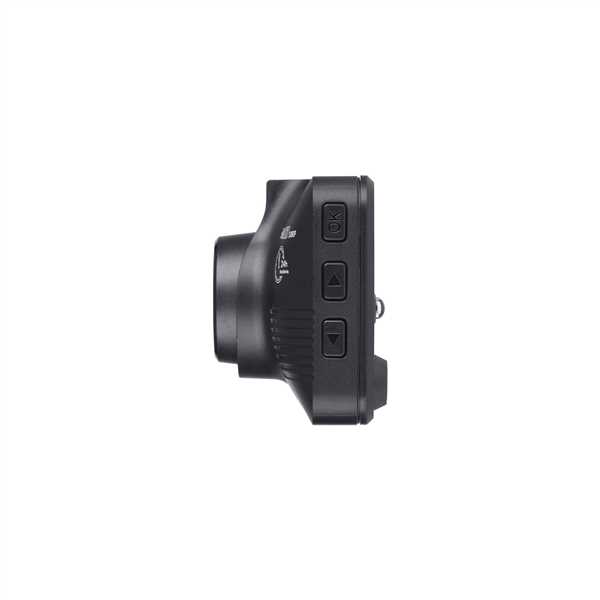
Определите разрешение видео, которое будет использоваться при записи. Выберите наиболее подходящий вариант, учитывая объем памяти и качество изображения: 720p, 1080p или 4K.
2. Качество видео
Выберите уровень сжатия видео, который влияет на качество изображения и размер файлов. Высокое качество обеспечивает более четкое изображение, но может занимать больше места на карте памяти. Низкое качество позволяет экономить место, но может приводить к ухудшению детализации.
3. Яркость и контрастность
При необходимости можно настроить яркость и контрастность видеозаписи. Подберите оптимальные значения для получения наиболее реалистичного и четкого изображения в различных условиях освещения.
4. Частота кадров
Установите частоту кадров видео, которая определяет количество кадров, записываемых в секунду. Чем выше частота кадров, тем более плавная и детализированная будет видеозапись. Однако высокая частота кадров может увеличить объем файлов.
5. Звуковые настройки
Определите настройки аудиозаписи. Вы можете выбрать, следует ли записывать звук, уровень громкости и формат аудио. Убедитесь, что микрофон не заблокирован и не покрыт какими-либо препятствиями.
Используйте меню настроек видеорегистратора Oculus Duo, чтобы настроить параметры записи в соответствии с вашими предпочтениями и требованиями.
Установка и настройка приложения
Для полноценного использования видеорегистратора Oculus Duo необходимо установить специальное мобильное приложение.
1. Проверьте, что ваш мобильный телефон соответствует системным требованиям приложения. Они указаны в документации к устройству.
2. Откройте магазин приложений на вашем телефоне (App Store для iOS или Google Play для Android).
3. В поисковой строке введите название приложения Oculus Duo и нажмите Поиск.
4. Найдите приложение в результатах поиска и нажмите на него для просмотра подробной информации.
5. Убедитесь, что у вас достаточно свободной памяти для установки приложения. Если места на устройстве недостаточно, освободите некоторое пространство.
6. Нажмите кнопку Установить и дождитесь окончания загрузки и установки приложения.
7. После установки откройте приложение Oculus Duo на вашем телефоне.
8. При первом запуске приложение может запросить доступ к некоторым функциям и данным вашего телефона, подтвердите эти запросы.
9. Для сопряжения видеорегистратора Oculus Duo с вашим телефоном, следуйте инструкциям в приложении.
Примечание:
Для сопряжения устройств оба устройства должны быть включены и находиться в пределах действия Bluetooth.
10. После успешного сопряжения вы сможете настраивать и управлять видеорегистратором Oculus Duo с помощью приложения на своем телефоне.
Установка и настройка приложения прошли успешно, теперь вы готовы использовать видеорегистратор Oculus Duo!
Использование Oculus Duo
1. Установка видеорегистратора
Перед использованием Oculus Duo необходимо установить его в автомобиль. Для этого:
- Выберите подходящее место для установки видеорегистратора. Рекомендуется установить его на лобовое стекло автомобиля сбоку от водительского места.
- Очистите установочную поверхность от грязи и пыли.
- Снимите защитную пленку с клейкой стороны крепежной площадки видеорегистратора.
- Нажмите крепежную площадку на установочную поверхность и удерживайте её несколько секунд, чтобы клей сцепился с поверхностью.
- Установите видеорегистратор на крепежную площадку и нажмите его до щелчка, чтобы он зафиксировался.
2. Подключение питания
Для подключения Oculus Duo к источнику питания:
- Найдите подходящий разъем питания в автомобиле. Обычно он расположен рядом с прикуривателем.
- Подключите один конец кабеля питания к видеорегистратору, а другой конец в разъем питания автомобиля.
3. Запуск и настройка видеорегистратора
После установки и подключения видеорегистратора, необходимо выполнить его первоначальную настройку:
- Включите автомобильное зажигание.
- Нажмите кнопку включения/выключения на видеорегистраторе.
- Следуйте инструкциям на экране, чтобы настроить дату, время и другие параметры видеорегистратора.
4. Запись и просмотр
После настройки вы можете использовать Oculus Duo для записи видео во время вождения и просмотра записей:
- Во время вождения видеорегистратор автоматически начинает запись видео.
- Чтобы просмотреть записи, нажмите кнопку меню на видеорегистраторе и используйте кнопки управления для выбора нужного файла и воспроизведения его.
Обратите внимание: храните записи в безопасном месте и регулярно переносите их на компьютер или другое устройство для сохранения.
Запуск и остановка записи
Для начала записи видеорегистратора Oculus Duo необходимо выполнить следующие шаги:
1. Убедитесь, что видеорегистратор подключен к источнику питания и включен.
2. Убедитесь, что наличие достаточного количества свободного места на SD-карте для записи видео.
3. На главном экране видеорегистратора найдите иконку Запись и нажмите на нее.
4. Видеорегистратор начнет запись видео в режиме Автоматическая запись.
5. Чтобы остановить запись, нажмите на иконку Стоп или на кнопку Остановить запись на главном экране.
Важно: перед тем, как остановить запись, убедитесь, что автоматическое сохранение записи включено в настройках видеорегистратора.
Просмотр и передача видео
Видеорегистратор Oculus Duo позволяет вам легко просматривать записанные видеофайлы и передавать их на другие устройства.
Просмотр видео
Чтобы просмотреть видео, вам необходимо выполнить следующие действия:
- Сначала подключите ваш видеорегистратор к компьютеру с помощью USB-кабеля, входящего в комплект.
- Откройте программу для просмотра видео на вашем компьютере и выберите папку с видеофайлами Oculus Duo.
- Выберите интересующее вас видео и откройте его для просмотра.
Вы также можете просматривать видеофайлы на самом видеорегистраторе, переключаясь между записями в меню.
Передача видео на другие устройства
Одной из особенностей видеорегистратора Oculus Duo является возможность передачи видеофайлов на другие устройства без использования компьютера. Для этого выполните следующие действия:
- Перейдите в меню на видеорегистраторе и найдите опцию Передача видео.
- Выберите нужное видео для передачи и нажмите на кнопку Отправить или подобную команду.
- Следуйте инструкциям на экране для выбора устройства, на которое вы хотите передать видео.
- Подождите, пока передача видео завершится. Обычно это занимает несколько минут.
Обратите внимание, что для передачи видео необходимо, чтобы устройство, на которое вы хотите передать видео, поддерживало соответствующие форматы файлов и имело соответствующие инструменты для просмотра видео.
Теперь вы знаете, как просматривать и передавать видео с помощью видеорегистратора Oculus Duo. Наслаждайтесь просмотром видеозаписей и делитесь ими со своими друзьями и близкими!
Настройка датчиков и функций
Для оптимальной работы видеорегистратора Oculus Duo рекомендуется настроить датчики и функции в соответствии с вашими потребностями. Здесь вы найдете инструкцию по настройке основных параметров.
Датчик движения:
| Параметр | Описание | Настройка |
| Чувствительность | Устанавливает уровень чувствительности для реагирования на движение | Низкая/Средняя/Высокая |
| Задержка | Определяет время задержки перед началом записи при обнаружении движения | 1 сек/3 сек/5 сек |
Датчик столкновения:
| Параметр | Описание | Настройка |
| Чувствительность | Устанавливает уровень чувствительности для реагирования на удары и столкновения | Низкая/Средняя/Высокая |
| Звуковой сигнал | Включает или отключает звуковое предупреждение при обнаружении столкновения | Вкл/Выкл |
Дополнительные функции:
| Функция | Описание | Настройка |
| Запись на двух камерах | Включает или отключает одновременную запись с передней и задней камер | Вкл/Выкл |
| Автоматическое выключение | Устанавливает время бездействия перед автоматическим выключением видеорегистратора | 1 мин/5 мин/10 мин |
После настройки датчиков и функций сохраните изменения и они будут применены к работе видеорегистратора Oculus Duo.
Техническое обслуживание
Для бесперебойной работы видеорегистратора Oculus Duo необходимо проводить регулярное техническое обслуживание. В этом разделе представлены основные меры по поддержанию работоспособности устройства.
1. Проверка кабелей и соединений
Периодически проверяйте состояние кабелей и соединений видеорегистратора Oculus Duo. Убедитесь, что все кабели надежно подключены и не имеют видимых повреждений. При обнаружении неисправностей замените кабель или устраните проблему.
2. Чистка устройства
Регулярно очищайте устройство от пыли и грязи. Используйте мягкую сухую ткань или воздушный компрессор. Избегайте применения агрессивных химических средств, чтобы не повредить корпус или компоненты видеорегистратора.
3. Обновление программного обеспечения
Постоянно следите за доступными обновлениями программного обеспечения для видеорегистратора Oculus Duo. Обновления могут содержать исправления ошибок и добавлять новые функции. Скачивайте обновления с официального сайта производителя или воспользуйтесь специальным программным обеспечением.
4. Резервное копирование данных
Не забывайте создавать резервные копии записанных данных. Регулярно переносите видеофайлы с видеорегистратора на компьютер или другое устройство хранения. Это позволит избежать потери информации в случае поломки устройства или случайного удаления данных.
Следуя указанным рекомендациям по техническому обслуживанию, вы сможете сохранить работоспособность и долгий срок службы видеорегистратора Oculus Duo.


