
Трип компьютер – это устройство, которое позволяет автовладельцам получать информацию о расходе топлива, пройденном расстоянии, скорости и других параметрах работы автомобиля. Установка данного прибора на ВАЗ 2114 поможет водителю более точно контролировать эксплуатацию своего автомобиля.
Настройка трип компьютера на ВАЗ 2114 включает в себя несколько этапов. В первую очередь необходимо подключить прибор к системе электропитания автомобиля. Для этого потребуется найти проводку, которая отвечает за работу электрической сети, а затем подключить его к соответствующим клеммам трип компьютера.
После того, как проводка была подключена, следует перейти к самой настройке прибора. В зависимости от модели трип компьютера и его возможностей, ее можно выполнить с помощью кнопок на приборной панели или через меню на главном экране. Часто для настройки необходимо использовать коды и команды, которые указываются в инструкции к прибору.
- Установка трип компьютера
- Подключение трип компьютера к сигнализации
- Настройка языка и формата даты на трип компьютере
- Настройка языка
- Настройка формата даты
- Настройка измерений в трип компьютере
- Настройка единиц измерения расхода топлива
- Настройка единиц измерения пробега
- Настройка показаний скорости на трип компьютере
- Шаг 1: Определение погрешности
- Шаг 2: Настройка показаний скорости
- Настройка показаний пробега на трип компьютере
- Шаг 1: Запись показаний подсчетного устройства
- Шаг 2: Расчет множителя пробега
- Шаг 3: Применение множителя пробега
- Настройка показаний среднего расхода топлива на трип компьютере
- Настройка показаний текущего расхода топлива на трип компьютере
- 1. Проверьте точность показаний
- 2. Калибровка трип компьютера
- Настройка показаний времени поездки на трип компьютере
- Настройка показаний температуры на трип компьютере
- Настройка показаний широты и долготы на трип компьютере
- Шаг 1: Вход в меню настроек
- Шаг 2: Выбор параметров
- Шаг 3: Сохранение настроек
Установка трип компьютера
Установка трип компьютера на ВАЗ 2114 может быть полезной для водителей, желающих иметь дополнительную информацию о пройденном расстоянии, средней скорости и расходе топлива. Для установки трип компьютера вам понадобятся следующие инструменты и материалы:
- Трип компьютер – выберите модель, подходящую для ВАЗ 2114 и обладающую необходимыми функциями.
- Набор инструментов – вам понадобятся отвертки, проводники, пинцет и другие инструменты, для установки и подключения трип компьютера.
- Комплект проводов с разъемами – часть трип компьютеров поставляется с необходимыми проводами и разъемами, однако, возможно, вам потребуется дополнительный комплект.
- Инструкция по установке – перед началом установки ознакомьтесь с инструкцией, прилагаемой к выбранному трип компьютеру.
Шаги по установке трип компьютера на ВАЗ 2114:
- Подготовьте автомобиль – перед установкой трип компьютера убедитесь, что автомобиль выключен, ключ вынут из замка и руки водителя обезопасили от случайного пуска двигателя.
- Определите место установки – выберите место для установки трип компьютера на приборной панели или на рулевом колесе.
- Установите трип компьютер – согласно инструкции, прилагаемой к выбранной модели, установите трип компьютер в выбранное место и зафиксируйте его с помощью крепежных элементов.
- Подключите провода – согласно инструкции, подключите провода трип компьютера к соответствующим разъемам в автомобиле.
- Закрепите провода – при помощи скобок или скотча аккуратно закрепите провода, предотвращая их попадание в двигательное отделение или мешающие элементы.
- Проверьте работу трип компьютера – после установки убедитесь, что трип компьютер работает корректно, отображая информацию о пройденном расстоянии, средней скорости и расходе топлива.
Если у вас возникли трудности в процессе установки трип компьютера, рекомендуется обратиться к специалисту или автосервису для получения дополнительной помощи и консультации.
Подключение трип компьютера к сигнализации
Если вы хотите иметь возможность контролировать работу сигнализации и получать уведомления о состоянии автомобиля на трип компьютере, необходимо осуществить их взаимосвязь.
Для начала подключите провода сигнализации к соответствующим выходам трип компьютера. Обычно это делается с помощью специального кабеля, который можно приобрести в специализированных магазинах.
После подключения проводов необходимо выполнить настройку трип компьютера. Обычно в настройках есть раздел, отвечающий за подключение дополнительных устройств. В этом разделе выберите тип сигнализации, которую у вас установлена, и выполните необходимые настройки, указав соответствующие порты и протоколы.
После выполнения настроек проверьте работу сигнализации на трип компьютере. В общем случае, вам должны стать доступны следующие функции:
- Отображение состояния сигнализации (включена/выключена)
- Получение уведомлений о попытке подбора ключа или возникновении аварийной ситуации
- Отображение информации о статусе дверей, капота и багажника (открыты/закрыты)
- Мониторинг напряжения аккумулятора и температуры в салоне автомобиля
Если вы испытываете трудности при настройке или подключении трип компьютера к сигнализации, рекомендуем обратиться за помощью к специалистам или воспользоваться инструкцией, поставляемой с устройством.
Настройка языка и формата даты на трип компьютере
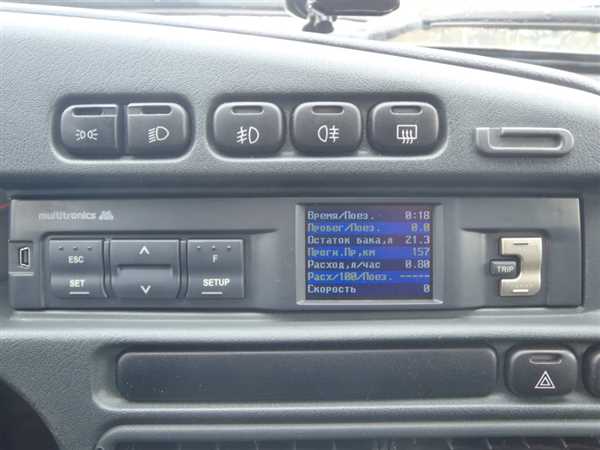
Один из важных параметров, которые можно настроить на трип компьютере вашего ВАЗ 2114, это язык и формат даты. В этом разделе мы расскажем вам, как это сделать.
Настройка языка
Для начала настройки языка на трип компьютере вам понадобится выполнить несколько простых шагов:
- Включите зажигание автомобиля.
- Нажмите кнопку Menu на трип компьютере.
- С помощью кнопок Vol+ и Vol- выберите пункт меню Language.
- Нажмите кнопку Enter для подтверждения выбора языка.
- Используйте кнопки Vol+ и Vol- для выбора нужного языка.
- Нажмите кнопку Enter для сохранения настроек.
Поздравляем, вы успешно настроили язык на трип компьютере! Теперь информация на экране будет отображаться на выбранном вами языке.
Настройка формата даты
Также вы можете настроить формат даты на трип компьютере. Для этого следуйте этим шагам:
- Включите зажигание автомобиля.
- Нажмите кнопку Menu на трип компьютере.
- С помощью кнопок Vol+ и Vol- выберите пункт меню Date/Time.
- Нажмите кнопку Enter для выбора пункта меню.
- Используйте кнопки Vol+ и Vol- для выбора нужного формата даты.
- Нажмите кнопку Enter для сохранения настроек.
Теперь формат даты на трип компьютере будет соответствовать выбранному вами варианту.
Не забывайте, что эти настройки можно изменять в любое время по вашему усмотрению. Хорошей поездки!
Настройка измерений в трип компьютере
Трип компьютер на ВАЗ 2114 предоставляет возможность настроить единицы измерения различных параметров. Это позволяет удобно отслеживать и анализировать данные в соответствии с вашими предпочтениями.
Настройка единиц измерения расхода топлива
Стандартно, трип компьютер отображает расход топлива в литрах на 100 километров. Однако, вы можете изменить данную единицу измерения на километры на литр или галлоны на милю, в зависимости от своих предпочтений.
Настройка единиц измерения пробега
Трип компьютер также позволяет настроить единицы измерения пробега. По умолчанию, пробег отображается в километрах. Однако, вы можете изменить его на мили, если вам более привычна данная единица измерения.
Для доступа к настройкам единиц измерения в трип компьютере следуйте инструкциям в руководстве пользователя. Обычно это делается через специальное меню, доступное настройками трип компьютера.
Настройка показаний скорости на трип компьютере
Перед тем, как настраивать показания скорости на трип компьютере, необходимо убедиться, что скорость, отображаемая на самом спидометре автомобиля, точна. Для этого можно использовать GPS-устройство, которое позволит определить точную скорость движения.
Шаг 1: Определение погрешности
Сравните показания спидометра автомобиля с показаниями GPS-устройства при различных скоростях. Если показания спидометра отличаются от показаний GPS-устройства, необходимо определить погрешность.
Погрешность скорости определяется путем вычисления разницы между показаниями спидометра и показаниями GPS-устройства при различных скоростях. Полученную разницу можно использовать для коррекции показаний скорости на трип компьютере.
Шаг 2: Настройка показаний скорости
Для настройки показаний скорости на трип компьютере необходимо обратиться к руководству пользователя данного устройства. В большинстве случаев настройка может быть произведена с помощью специального меню и кнопок на самом трип компьютере.
Вам будет предложено ввести значение погрешности, которое было определено на предыдущем шаге. Введите это значение в соответствующем поле и сохраните настройки.
Важно помнить: Настройка показаний скорости на трип компьютере может быть немного различной в зависимости от модели трип компьютера и автомобиля. Поэтому всегда рекомендуется обращаться к руководству пользователя, чтобы точно знать, как правильно настроить показания скорости.
После проведения процедуры настройки показаний скорости на трип компьютере, необходимо повторно проверить показания спидометра с помощью GPS-устройства, чтобы убедиться в их точности. В случае несоответствия показаний, повторите процедуру настройки с более точными значениями погрешности.
Настройка показаний пробега на трип компьютере
Трип-компьютер на ВАЗ 2114 предоставляет возможность отслеживать различные показания во время поездки, включая пробег. Однако, по умолчанию можно заметить отклонение между показаниями трип-компьютера и фактическим пробегом автомобиля. Для того чтобы показания были более точными, необходимо правильно настроить трип-компьютер.
Шаг 1: Запись показаний подсчетного устройства
Прежде чем приступать к настройке показаний на трип-компьютере, необходимо записать показания подсчетного устройства (обычно это спидометр). Это можно сделать путем полного срабатывания одного из зубцов на зубчатом кольце, который приводит в движение подсчетное устройство.
Шаг 2: Расчет множителя пробега
Применяя формулу, вычислим множитель пробега, который позволит синхронизировать показания трип-компьютера с фактическим пробегом.
Множитель пробега = Показания подсчетного устройства / Показания трип-компьютера
Шаг 3: Применение множителя пробега
Найденный множитель пробега следует применить в настройках трип-компьютера. Для этого вам нужно открыть меню настроек трип-компьютера, выбрать параметр Множитель пробега или подобный, и ввести найденное значение.
Обратите внимание, что настройка шага расчета может различаться в зависимости от модели трип-компьютера и прошивки автомобиля. Если не уверены в правильности настроек, рекомендуется проконсультироваться с руководством по эксплуатации автомобиля или обратиться к специалисту.
Настройка показаний среднего расхода топлива на трип компьютере
Трип компьютер в автомобиле ВАЗ 2114 предоставляет возможность отслеживать средний расход топлива, что позволяет водителю контролировать экономичность своего стиля вождения и принимать решения по оптимизации расхода топлива.
Для настройки показаний среднего расхода топлива на трип компьютере необходимо выполнить следующие шаги:
- Включите зажигание автомобиля, но не запускайте двигатель.
- Нажмите и удерживайте кнопку Сброс на трип компьютере.
- Запустите двигатель и продолжайте удерживать кнопку Сброс в течение нескольких секунд после старта.
- На дисплее трип компьютера должно появиться меню настройки.
- С помощью кнопок на трип компьютере выберите пункт меню Расход топлива или Средний расход.
- Нажмите кнопку Сброс, чтобы войти в режим настройки среднего расхода.
- С помощью кнопок на трип компьютере установите желаемое значение среднего расхода топлива.
- Нажмите кнопку Сброс, чтобы сохранить изменения и выйти из режима настройки.
- Проверьте, что показания среднего расхода топлива на трип компьютере изменились в соответствии с введенным значением.
После выполнения этих шагов вы сможете отслеживать актуальный средний расход топлива на трип компьютере ВАЗ 2114. Имейте в виду, что показания трип компьютера могут немного отличаться от фактического расхода топлива, поэтому рекомендуется сравнивать их с данными, полученными при заправке автомобиля.
Настройка показаний текущего расхода топлива на трип компьютере
Трип компьютер на ВАЗ 2114 предоставляет возможность отображать текущий расход топлива, что позволяет водителю более эффективно управлять расходом и выбирать оптимальный режим движения. Однако, по умолчанию показания текущего расхода топлива на трип компьютере могут быть не точными или не соответствовать действительности.
Для настройки показаний текущего расхода топлива на трип компьютере следуйте инструкциям ниже:
1. Проверьте точность показаний
Перед настройкой необходимо убедиться, что показания текущего расхода топлива действительно отличаются от фактического потребления топлива. Для этого заполните полный бак и проедьте несколько сотен километров при средней скорости.
2. Калибровка трип компьютера
Для корректной настройки показаний текущего расхода топлива необходимо провести калибровку трип компьютера.
Определите способ калибровки, подходящий для вашей модели трип компьютера:
А) Калибровка через меню настроек:
1. Включите зажигание и нажмите на кнопку меню.
2. Перейдите в раздел настроек трип компьютера.
3. Найдите пункт калибровки текущего расхода топлива и выберите его.
4. Следуйте инструкциям на экране для калибровки показаний.
Примечание: В зависимости от модели трип компьютера дополнительные настройки могут быть доступны. Проверьте инструкцию пользователя для более подробной информации.
Б) Калибровка с помощью дополнительного оборудования:
1. Приобретите соответствующий кабель или адаптер для подключения трип компьютера к компьютеру или мобильному устройству.
2. Установите и запустите программу или приложение для калибровки.
3. Подключите трип компьютер к компьютеру или мобильному устройству с помощью кабеля или адаптера.
4. Следуйте инструкциям программы или приложения для калибровки показаний.
После проведения калибровки показания текущего расхода топлива на трип компьютере должны соответствовать действительному потреблению топлива. Если показания все еще не точны, повторите настройку или обратитесь к специалисту.
Настройка показаний времени поездки на трип компьютере
На ВАЗ 2114, как и на других автомобилях, с трип компьютером есть возможность настраивать показания времени поездки. Настройка времени позволяет установить корректное время начала и окончания поездки, что позволяет более точно отслеживать длительность поездки.
Для начала, включите контакт автомобиля и нажмите кнопку Режим на панели управления трип компьютером. С помощью одновременного нажатия кнопок Режим и Set выберите пункт меню Настройки и нажмите ОК.
Затем, используя кнопки Set и С выберите пункт меню Время поездки и нажмите ОК. На дисплее трип компьютера появится возможность настройки времени начала и окончания поездки.
Для настройки времени начала поездки используйте кнопки Set и С чтобы изменить часы и минуты. Нажмите ОК, чтобы подтвердить выбранное время. Затем перейдите к настройке времени окончания поездки и повторите процедуру.
После настройки времени начала и окончания поездки вы можете нажать Режим, чтобы вернуться к основному меню трип компьютера. Теперь, когда вы начинаете и завершаете поездку, трип компьютер будет автоматически отслеживать ее длительность на основе настроенного времени.
Настройка показаний времени поездки на трип компьютере поможет вам более точно оценивать время, проведенное в пути, и контролировать длительность своих поездок.
Настройка показаний температуры на трип компьютере
Трип компьютер на ВАЗ 2114 позволяет отображать различные параметры автомобиля, включая температуру двигателя. Однако, иногда показания температуры на трип компьютере могут быть неточными или необходимо откалибровать их для более точного отображения.
Для настройки показаний температуры на трип компьютере следуйте следующим инструкциям:
- Включите зажигание автомобиля.
- Нажмите кнопку ТЕМП на трип компьютере.
- На дисплее трип компьютера появится текущая температура двигателя.
- Если показания температуры некорректны, нажмите и удерживайте кнопку ТЕМП на трип компьютере до появления значка настройка.
- С помощью кнопок H (увеличение) и L (уменьшение) настройте показания температуры на трип компьютере в соответствии с реальной температурой двигателя.
- После завершения настройки нажмите кнопку ТЕМП на трип компьютере для сохранения изменений.
После выполнения этих шагов показания температуры на трип компьютере должны быть точными. Если вы все еще сталкиваетесь с неточными показаниями, рекомендуется обратиться к специалисту для проверки и диагностики системы охлаждения автомобиля.
Настройка показаний широты и долготы на трип компьютере
На ВАЗ 2114, как и на многих других автомобилях, есть возможность настраивать показания широты и долготы на трип компьютере. Это позволяет получать точные данные о местоположении вашего автомобиля в реальном времени.
Шаг 1: Вход в меню настроек
Для начала настройки показаний широты и долготы необходимо зайти в меню настроек трип компьютера. Для этого необходимо найти кнопку или комбинацию кнопок на руле или на панели приборов автомобиля, отвечающую за доступ к настройкам.
Шаг 2: Выбор параметров
После входа в меню настроек вы увидите список доступных параметров. Найдите среди них параметры, отвечающие за показания широты и долготы. Обычно они обозначаются как Latitude и Longitude.
Вы можете использовать кнопки управления (колесо прокрутки или стрелки) для изменения значений этих параметров. В зависимости от вашего трип компьютера могут быть доступны различные форматы для показания широты и долготы, такие как градусы, минуты и секунды или десятичные градусы.
Шаг 3: Сохранение настроек
После выбора нужных значений для широты и долготы необходимо сохранить настройки. Это можно сделать, нажав на кнопку Сохранить или OK, либо выполнить команду для сохранения настроек, указанную в руководстве по эксплуатации вашего автомобиля.
После сохранения настроек трип компьютер будет отображать точные показания широты и долготы вашего автомобиля. Это может быть полезно, например, при путешествиях, где важно знать ваше местоположение с высокой точностью.
Обратите внимание, что настройка показаний широты и долготы на трип компьютере может отличаться в зависимости от модели и года выпуска вашего автомобиля. Если вы не уверены в процедуре настройки, рекомендуется обратиться к руководству пользователя или обратиться к специалисту сервисного центра.


