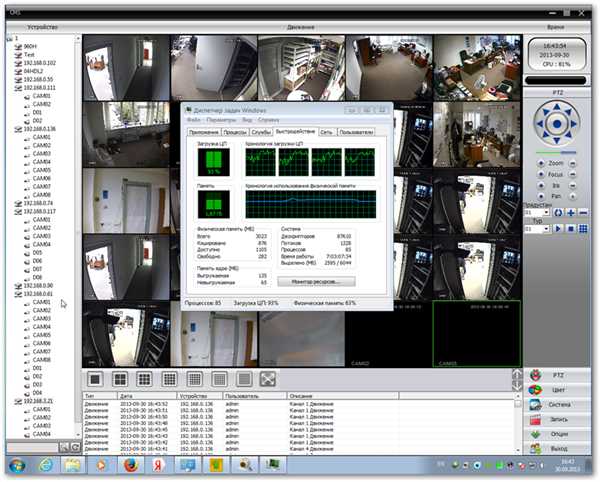
Современные видеорегистраторы Neoline позволяют нам записывать и сохранять видеофайлы с дорожных камер прямо на карту памяти. Но что делать, если нужно просмотреть эти записи на компьютере? В этой статье мы расскажем о программе, которая поможет вам легко и удобно осуществить просмотр видео с вашего видеорегистратора Neoline на компьютере.
Наши дороги становятся все опаснее, и все больше автолюбителей устанавливают в свои автомобили видеорегистраторы, чтобы иметь возможность записывать происходящее на дороге. Однако, часто возникает необходимость просмотра этих записей на компьютере, а не на самом устройстве. Для этого используется специальная программа, которая позволяет открыть и просмотреть видеофайлы, сохраненные на карту памяти видеорегистратора.
Одной из таких программ является Neoline Player, разработанная компанией Neoline. Эта программа имеет простой и интуитивно понятный интерфейс, что делает ее доступной даже для пользователей с минимальными навыками работы на компьютере. С ее помощью вы сможете быстро открыть и просмотреть видеофайлы с вашего видеорегистратора Neoline, а также заполнить пропуски между записями и экспортировать видео на компьютер.
- Установка программы для просмотра видео
- Шаг 1: Загрузка программы
- 1. Поиск программы на официальном сайте
- 2. Загрузка программы
- Шаг 2: Установка программы
- Основные функции программы
- Просмотр видеозаписей
- Поиск и фильтрация видео
- Поиск по дате и времени
- Фильтрация по типу события
- Экспорт видео на компьютер
- Дополнительные функции программы
- 1. Поиск по видео
- 2. Захват скриншотов
- 3. Экспорт видео
- Управление настройками видеорегистратора
- Шаг 1: Подключение к видеорегистратору
- Шаг 2: Запуск программы для настройки
- Шаг 3: Настройка параметров видеорегистратора
- Шаг 4: Сохранение настроек
- Создание резервной копии видео
- Решение проблем при использовании программы
- Программа не запускается
Установка программы для просмотра видео
Для просмотра и воспроизведения видеофайлов с вашего видеорегистратора Neoline на компьютере необходимо установить специальную программу. Это позволит вам комфортно просматривать записи с дорожного инцидента, а также сохранять и редактировать нужные фрагменты.
Для установки программы следуйте следующим шагам:
| Шаг 1 | Посетите официальный сайт Neoline и перейдите в раздел Поддержка или Загрузки. |
| Шаг 2 | Найдите и выберите программу для просмотра видео, совместимую с вашей операционной системой (Windows, macOS или Linux). |
| Шаг 3 | Скачайте установочный файл программы на ваш компьютер. |
| Шаг 4 | Запустите установочный файл и следуйте инструкциям мастера установки. |
| Шаг 5 | После успешной установки программы запустите ее на компьютере. |
Теперь вы готовы просматривать видеозаписи с вашего видеорегистратора Neoline на компьютере! Удобный пользовательский интерфейс программы позволит вам быстро найти нужные видеофайлы, а также воспроизводить их с различными настройками.
Не забудьте регулярно обновлять программу для просмотра видео, чтобы получить новые функции и исправления ошибок. Обновления обычно доступны на официальном сайте Neoline в разделе Поддержка или Загрузки.
Шаг 1: Загрузка программы
Для просмотра видео с видеорегистратора Neoline на компьютере, вам понадобится специальная программа. Чтобы начать, вам необходимо загрузить эту программу на ваш компьютер. В этом разделе мы расскажем вам, как это сделать.
1. Поиск программы на официальном сайте
Первым шагом вам нужно найти программу для просмотра видео с видеорегистратора Neoline на официальном сайте производителя. Откройте ваш любимый браузер и перейдите на сайт Neoline. На главной странице сайта найдите раздел «Поддержка» или «Скачать программу».
В большинстве случаев, вы сможете найти нужную программу в разделе «Поддержка» или в разделе «Скачать программу». Откройте этот раздел, чтобы перейти на страницу загрузки программы.
2. Загрузка программы
На странице загрузки программы вы должны увидеть кнопку «Скачать» или «Загрузить». Нажмите на эту кнопку, чтобы начать загрузку программы на ваш компьютер. Вам может потребоваться выбрать папку для сохранения файла программы.
Пожалуйста, обратите внимание, что загрузка программы может занять некоторое время, особенно если у вас медленное интернет-соединение. Подождите, пока файл программы полностью загрузится на ваш компьютер.
Как только программа будет загружена, вы будете готовы перейти к следующему шагу. В следующем разделе мы расскажем вам, как установить программу на ваш компьютер.
Шаг 2: Установка программы
Для просмотра видео с видеорегистратора Neoline на компьютере, необходимо установить специальную программу. Следуйте указаниям ниже, чтобы успешно установить программу:
1. Перейдите на официальный сайт производителя Neoline и найдите раздел Поддержка или Скачать.
2. В разделе Скачать найдите программу для просмотра видео с видеорегистратора.
3. Нажмите на ссылку для скачивания программы.
4. Дождитесь окончания загрузки программы на компьютер.
5. Откройте файл программы и следуйте инструкциям по установке.
6. После завершения установки, запустите программу.
Теперь у вас должна быть установлена программа для просмотра видео с видеорегистратора Neoline на компьютере. Вы можете приступить к просмотру и управлению записями с видеорегистратора с помощью программы.
Основные функции программы
Программа для просмотра видео с видеорегистратора Neoline на компьютере предлагает ряд полезных функций, которые сделают процесс просмотра и работы с записями еще более удобным и эффективным.
1. Просмотр видео: с помощью программы вы сможете просмотреть видеозаписи, снятые вашим видеорегистратором. Программа поддерживает различные форматы видеофайлов, позволяя вам без проблем просматривать все записи.
2. Быстрый поиск: программа предоставляет возможность осуществлять быстрый поиск нужных видеозаписей. Вы можете использовать фильтры по дате и времени, а также по типу события, чтобы найти нужную вам запись с минимальными усилиями.
3. Воспроизведение с разных камер: если ваш видеорегистратор оборудован несколькими камерами, программа позволяет вам одновременно просматривать записи с разных камер, что очень удобно при анализе происходящего на дороге.
4. Захват скриншотов: в программе есть функция захвата скриншотов, позволяющая вам сохранить нужный вам кадр видеозаписи в виде изображения. Это очень полезно, если вы хотите сохранить доказательства или поделиться кадром с кем-то еще.
5. Экспорт видеофайлов: вы можете экспортировать видеофайлы с программы на ваш компьютер, чтобы сохранить их в удобном вам формате или поделиться ими с другими людьми. Программа предлагает различные форматы экспорта, такие как AVI, MP4 или WMV.
6. Резервное копирование: программа также предоставляет функцию резервного копирования, позволяющую сохранить все видеозаписи на внешний носитель, чтобы избежать потери данных. Это особенно важно, если вы храните важные записи и хотите быть уверенными в их безопасности.
Благодаря этим основным функциям, программа для просмотра видео с видеорегистратора Neoline на компьютере станет незаменимым инструментом для работы с видеозаписями, обеспечивая удобство и эффективность в использовании.
Просмотр видеозаписей
Для просмотра видеозаписей с видеорегистратора Neoline на компьютере необходимо использовать специальную программу, которая позволяет открыть и воспроизвести файлы формата AVI.
Существует несколько вариантов программ, которые поддерживают данную функцию. Одним из наиболее популярных является VLC media player. Он предоставляет широкие возможности по воспроизведению видеофайлов различных форматов, включая AVI.
Чтобы просмотреть видеозапись, необходимо открыть программу VLC media player и выбрать пункт Открыть файл. Затем нужно выбрать папку, в которой содержатся видеофайлы, и выбрать нужный файл для просмотра.
После выбора файла, видеозапись будет открыта в плеере и можно начать воспроизведение. Контрольные кнопки позволяют перематывать видео, управлять громкостью звука и выполнять другие действия.
Также стоит отметить, что при просмотре видеозаписей с видеорегистратора Neoline можно воспользоваться специальными функциями, такими как увеличение изображения, масштабирование, поворот и другие. Для этого нужно ознакомиться с инструкцией к программе, в которой описаны все возможности и функции плеера.
Поиск и фильтрация видео
Программа для просмотра видео с видеорегистратора Neoline на компьютере предоставляет возможность осуществлять поиск и фильтрацию видеофайлов, что упрощает процесс нахождения нужного видеоматериала. С помощью различных критериев можно быстро отыскать нужные записи.
Поиск по дате и времени
Одним из наиболее используемых критериев поиска является дата и время. В программе можно задать специфический диапазон дат и времени, чтобы найти видеозаписи, сделанные в нужном временном интервале. Например, пользователь может указать начальную и конечную дату, а также время начала и окончания, чтобы обозначить интересующий его период.
Фильтрация по типу события
Для удобства пользователей функционал программы также предусматривает фильтрацию видео по типу события. Возможно задать определенные категории событий, которые могли произойти, например, авария, столкновение или парковка. При выборе одной из категорий программа отобразит только видео, связанные с выбранным событием.
Такой подход к поиску и фильтрации видео значительно сокращает время, затрачиваемое на поиск нужных записей и позволяет более эффективно работать с видеорегистратором Neoline.
Экспорт видео на компьютер
Программа для просмотра видео с видеорегистратора Neoline предоставляет возможность экспортировать видео на компьютер для последующего использования и архивирования.
Для экспорта видео на компьютер следуйте инструкциям ниже:
- Откройте программу на компьютере.
- Выберите необходимый видеофайл из списка записей на видеорегистраторе.
- Нажмите кнопку Экспорт или аналогичную команду, указанную в программе.
- Выберите папку, в которую вы хотите сохранить экспортированное видео.
- Укажите формат и настройки экспорта (например, разрешение и битрейт).
- Нажмите кнопку Сохранить или аналогичную команду для начала экспорта видео.
После завершения экспорта видео вы сможете найти его в выбранной вами папке на компьютере. Экспортированные видеофайлы могут быть проиграны на любом устройстве, поддерживающем выбранный формат.
Экспорт видео на компьютер позволяет сохранять важные моменты с видеорегистратора для дальнейшего использования в судебных делах, страховых случаях или просто в качестве архивного материала. Не забывайте периодически освобождать место на жестком диске компьютера, удаляя старые экспортированные видеофайлы.
Дополнительные функции программы
Программа для просмотра видео с видеорегистратора Neoline на компьютере предлагает не только базовые функции просмотра, но и несколько дополнительных возможностей, которые помогут вам управлять видео и настраивать программу под свои потребности.
1. Поиск по видео
Одной из полезных функций программы является возможность поиска по видео. Вы можете легко найти нужные вам моменты на записи, используя функцию поиска по ключевым словам или указывая конкретные временные рамки для поиска. Это особенно удобно, если вам нужно найти определенное событие или момент на видеозаписи.
2. Захват скриншотов
Программа позволяет сделать скриншоты из видео прямо во время просмотра. Вы можете сохранить важные моменты на вашем компьютере в виде изображений для дальнейшего использования или архивирования. Это полезная функция, которая позволяет вам сохранить и передать информацию, не записывая всю видеозапись.
3. Экспорт видео
Еще одна возможность программы — экспорт видео. Вы можете сохранить видеозапись на вашем компьютере в нужном вам формате (например, AVI, MP4, WMV и другие). Это позволяет вам использовать видео в других программах, делиться им с другими людьми или хранить в архиве для последующего просмотра.
В общем, программа для просмотра видео с видеорегистратора Neoline на компьютере предоставляет ряд дополнительных функций, которые делают процесс просмотра и управления видео более удобным и эффективным. Вы можете легко находить нужные моменты, сохранять скриншоты и экспортировать видео, что позволяет использовать видеозаписи в различных целях.
Управление настройками видеорегистратора
Для удобной и эффективной работы с видеорегистратором Neoline на компьютере, необходимо осуществить настройку устройства. Это позволит использовать все возможности регистратора и настроить его под свои потребности.
Шаг 1: Подключение к видеорегистратору
Перед началом настройки, убедитесь, что ваш компьютер подключен к устройству посредством кабеля USB. Установите специальное программное обеспечение, предоставляемое производителем регистратора, на ваш компьютер.
Шаг 2: Запуск программы для настройки
Откройте программу для настройки видеорегистратора на вашем компьютере. Обратите внимание, что программа может иметь различные версии для разных операционных систем. В зависимости от вашей операционной системы, выберите соответствующую программу для запуска.
Шаг 3: Настройка параметров видеорегистратора
В программе для настройки видеорегистратора вы сможете установить различные параметры устройства. Например, вы сможете настроить дату и время, формат записи, разрешение видео, яркость и контрастность изображения и другие настройки.
Для изменения параметров, найдите соответствующую вкладку или раздел в программе. Обычно эти разделы располагаются в верхней части программы. Откройте нужный раздел и настройте параметры в соответствии с вашими предпочтениями.
Шаг 4: Сохранение настроек
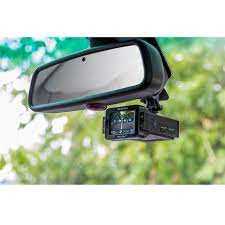
После того, как вы настроили все параметры видеорегистратора, не забудьте сохранить изменения. Обычно для сохранения настроек нужно нажать на кнопку Сохранить или Применить. При необходимости, программа для настройки может запросить перезагрузку устройства для применения изменений.
После сохранения настроек, вы можете закрыть программу для настройки и использовать видеорегистратор в соответствии с новыми параметрами.
Управление настройками видеорегистратора позволяет настроить устройство под свои потребности и обеспечивает комфортное использование регистратора на компьютере.
Создание резервной копии видео
Возможность создавать резервные копии видео с вашего видеорегистратора Neoline позволяет сохранить важные моменты и обезопасить записи в случае потери или повреждения оригинального файла. Для того чтобы создать резервную копию видео, следуйте простым инструкциям.
Шаг 1: Подключите видеорегистратор к компьютеру с помощью USB-кабеля или снимите карту памяти и вставьте ее в карт-ридер.
Шаг 2: Откройте программу для просмотра видео с видеорегистратора Neoline на компьютере.
Шаг 3: Перейдите в раздел Видео или Записи и выберите необходимые видео файлы.
Шаг 4: Выберите опцию Создать резервную копию или Экспорт.
Шаг 5: Укажите место сохранения резервной копии и выберите формат файла (например, .avi или .mp4).
Шаг 6: Нажмите на кнопку Сохранить или ОК и дождитесь завершения процесса создания резервной копии.
Шаг 7: По окончании создания резервной копии, вы можете проверить ее целостность и доступность файлов, открыв их на компьютере.
Обратите внимание, что процесс создания резервной копии может занять некоторое время в зависимости от размера и количества выбранных видео файлов.
Создавая резервные копии видео с вашего видеорегистратора Neoline, вы можете быть уверены в сохранности и доступности важных записей и сэкономить время при восстановлении утерянных файлов.
Решение проблем при использовании программы
При использовании программы для просмотра видео с видеорегистратора Neoline на компьютере могут возникать некоторые проблемы. В данном разделе мы рассмотрим ряд распространенных проблем и предоставим решения для их устранения.
- Отсутствие видео после подключения видеорегистратора:
- Проверьте, правильно ли подключены кабели от видеорегистратора к компьютеру.
- Убедитесь в том, что программное обеспечение для просмотра видео установлено и запущено на компьютере.
- Проверьте настройки программы для совместимости с видеорегистратором.
- Проблемы с воспроизведением видео:
- Перезапустите программу и попробуйте воспроизвести видео еще раз.
- Убедитесь в наличии достаточного объема свободной оперативной памяти на компьютере.
- Обновите драйвера видеокарты на компьютере.
- Проблемы с записью видео:
- Проверьте наличие свободного места на жестком диске компьютера.
- Убедитесь в правильности настроек программы для записи видео.
- Обновите программное обеспечение видеорегистратора и перезапустите компьютер.
Если после применения указанных решений проблемы продолжаются, рекомендуется обратиться в техническую поддержку производителя или консультантам-экспертам.
Программа не запускается
Если программа для просмотра видео с видеорегистратора Neoline не запускается на вашем компьютере, есть несколько возможных причин и способов решения проблемы:
1. Проверьте, что программа установлена на вашем компьютере. Убедитесь, что она правильно установлена и активирована.
2. Проверьте, что ваш компьютер соответствует минимальным системным требованиям для работы программы. Некоторые программы могут не запускаться на старых или слабых компьютерах.
3. Попробуйте переустановить программу. Программа может столкнуться с ошибкой или повреждением файлов при установке, что приводит к неправильной работе или отказу от запуска программы.
4. Убедитесь, что ваш антивирус программное обеспечение не блокирует запуск программы. Некоторые антивирусы могут помечать программы как подозрительные или вредоносные и блокировать их выполнение.
5. Обратитесь к технической поддержке производителя программы. Если вы все еще не можете запустить программу, свяжитесь с разработчиками или производителем программы, чтобы получить дополнительную помощь и решить проблему.


